
オフラインモードについて
はじめに操作手順Step 1:オフラインモードを有効にするStep 2:現場データ、図面データをダウンロードする(事前準備)Step 3:オフライン環境で撮影を開始するStep 4:データをアップロードする
はじめに
電波の届かない(圏外環境)、または非常に電波が弱い現場でも、360度動画像の撮影・記録を可能にするものです。
具体的な利用手順は、
- 事前に必要なデータ(現場情報、または現場情報と図面情報)をiOS端末に保存
GPSベースでの地図へのマッピングは対象外です
- 事前に保存したデータを用いて撮影を行う。撮影したデータは、iOS端末に保存される
- 画像は現場情報と図面情報を利用して撮影する
- 動画は現場情報を利用して撮影する
- 通信環境がある場所に移動後、iOS端末に保存した画像ファイルをアップロードする
という流れになります。
iOSアプリのみの機能です
操作手順
Step 1:オフラインモードを有効にする
- 「現場一覧」画面の最下部にある「オフラインモード」のスイッチをONにしてください
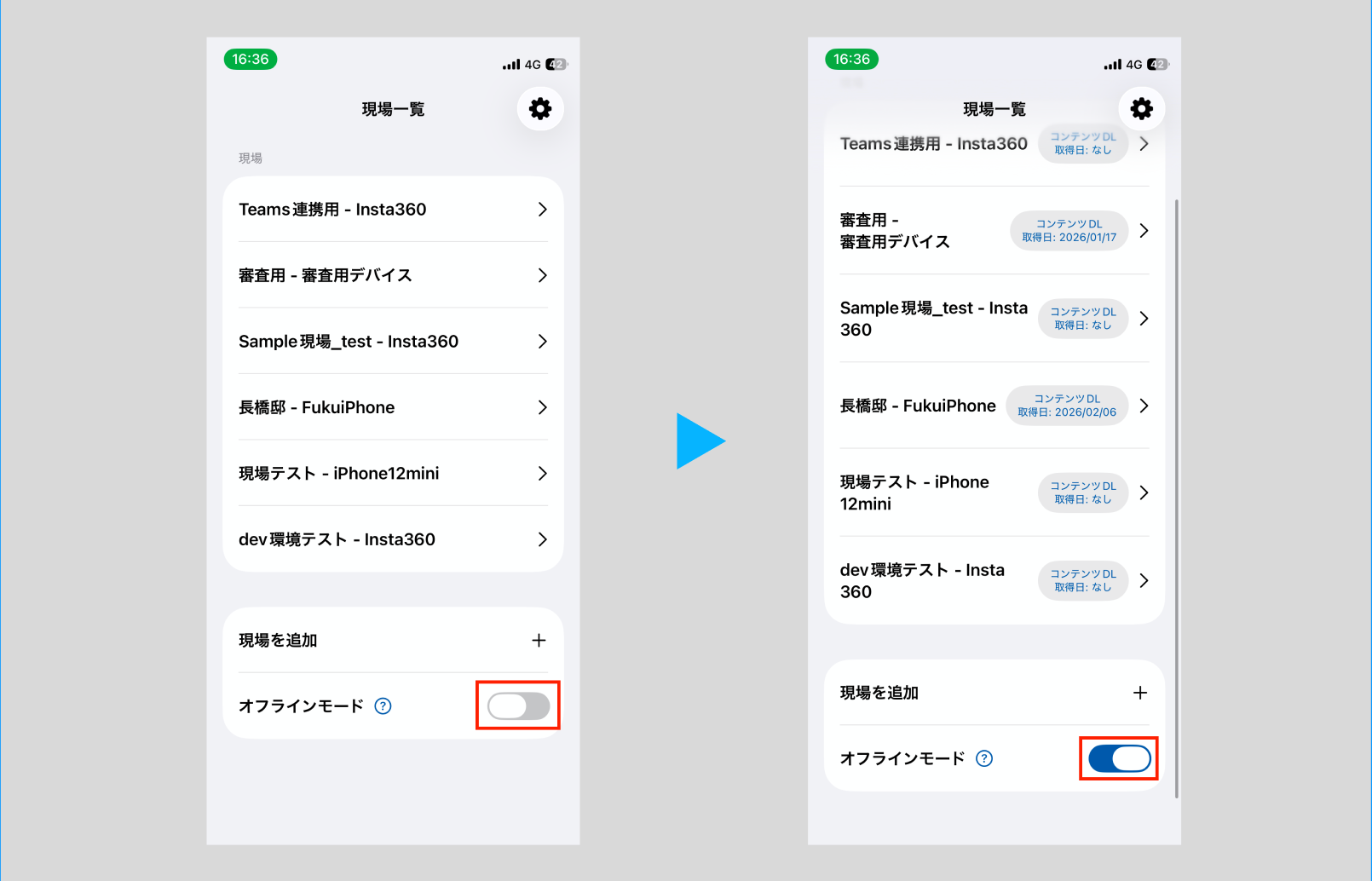
- これにより、各現場の右側に「コンテンツDL」ボタンが表示されるようになります。
Step 2:現場データ、図面データをダウンロードする(事前準備)
この操作は必ずWi-Fi等のインターネット環境がある場所で行ってください。
- 撮影予定の現場名の横にある「コンテンツDL」ボタンをタップし、ポップアップが出てきたら「OK」を選択してください。
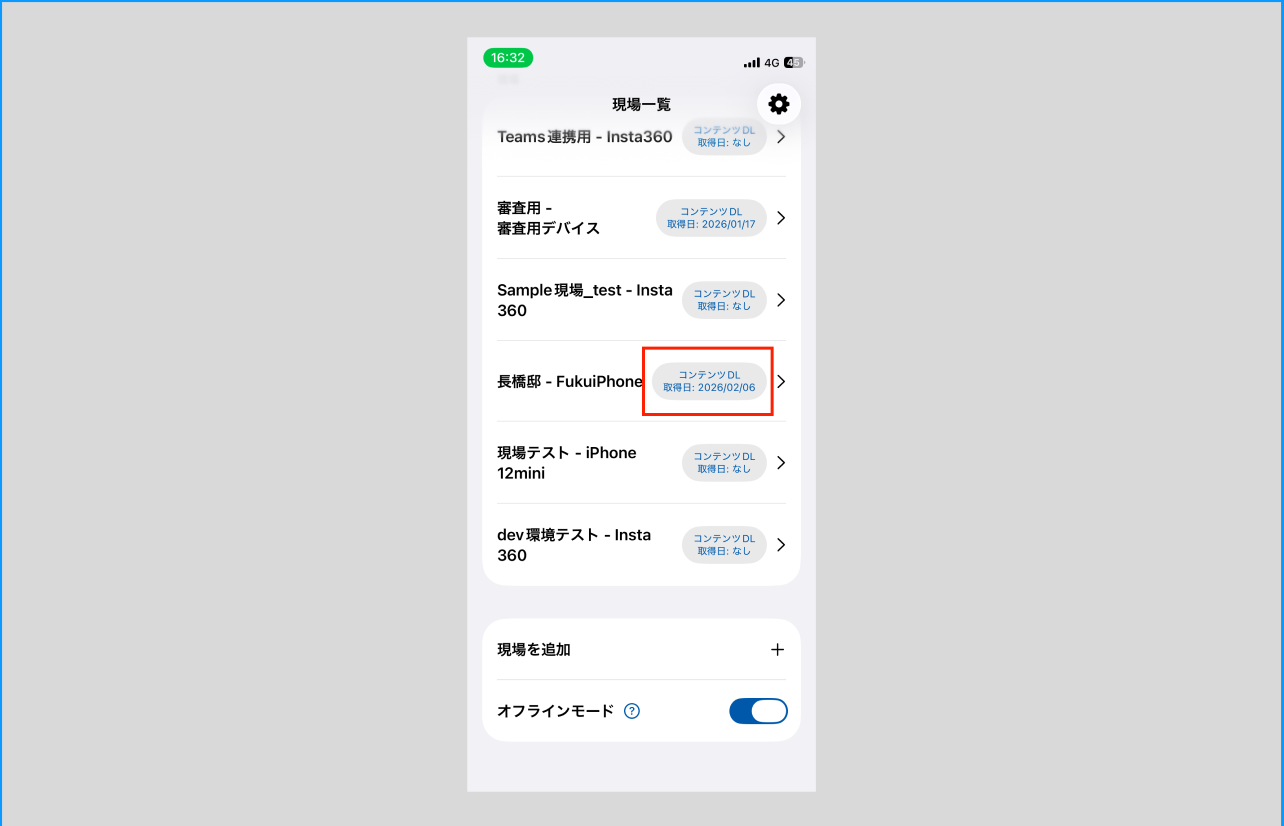
- 以下の2コンテンツがiOS端末にダウンロードされます。
- 現場情報
- 図面情報(初期設定④:図面を登録する でデータ登録されている場合のみ)
図面情報がない場合、静止画を撮影することはできません(撮影画面までは進めますが、シャッターを切ることができません)
- ダウンロードが完了すると、「取得日:2026/02/06」といった日付が表示されます。
Step 3:オフライン環境で撮影を開始する
- 図面データをダウンロード済みの現場を選択すると、「オフラインモードで利用しますか?」と聞かれるので「OK」を選んで撮影に進みます。
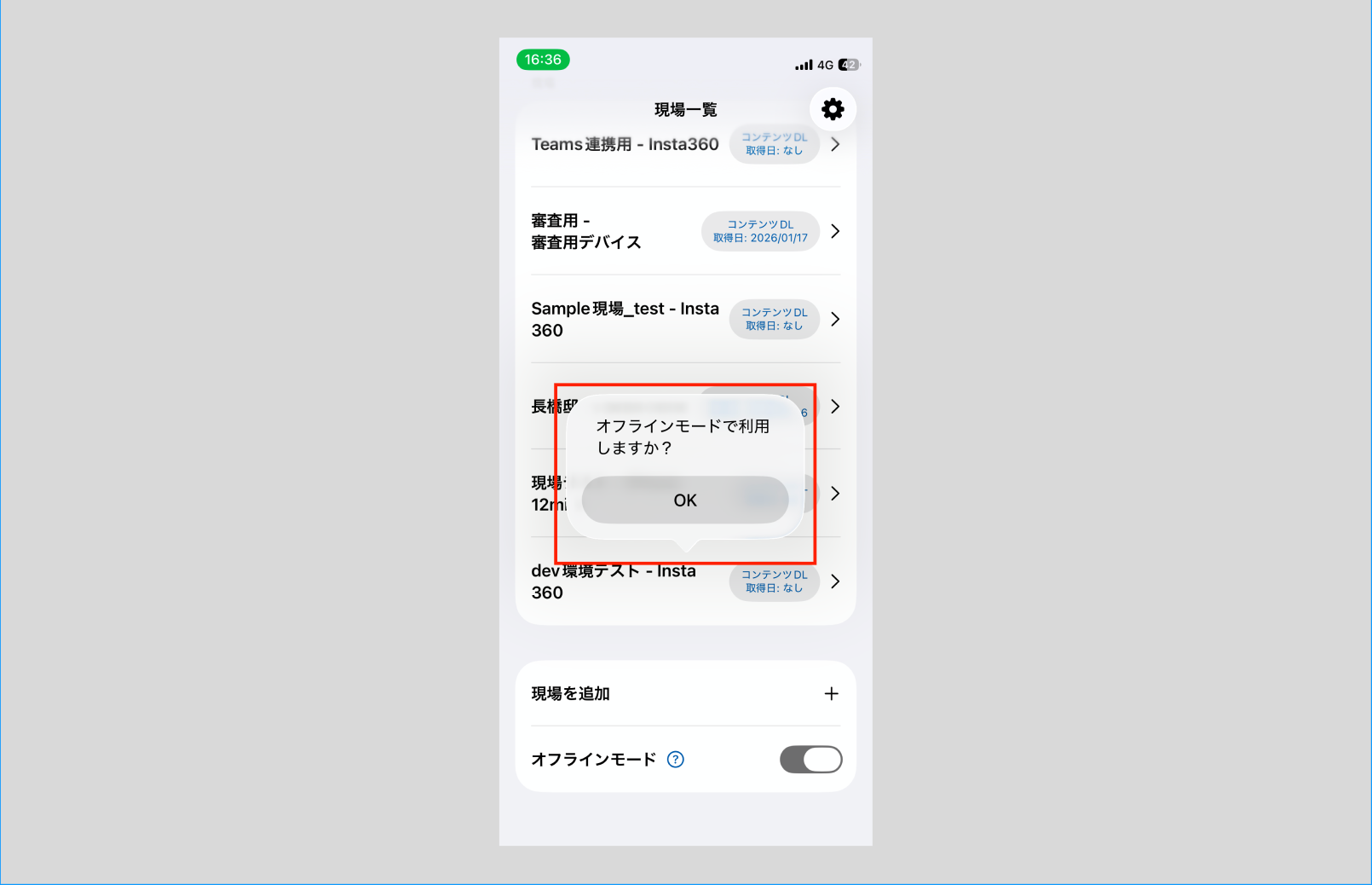
- 事前にデータを取得(DL)していない現場を選択すると、エラーが出て撮影に進めません。
- 撮影方法については以下ご参照ください
Step 4:データをアップロードする
- 撮影データは一時的にスマホ内に保存されます。事務所など電波のある場所に戻ってから、別途アップロード作業を行ってください。
- 撮影した画像ファイルのアップロード方法については以下ご参照ください