動画を記録する(iOS)
目次
概要
はじめて撮影する
- 事前に端末設定が必要です。現場への端末追加が完了していない場合は、先に、以下のページから設定を行なってください。
- 対応カメラ:Insta360シリーズ
- 下表の④が本ページの対象です。
| 位置情報なし | 地図にGPSで | 図面に手動で | 図面に自動で | |
|---|---|---|---|---|
| 静止画 | ⓪ 手動アップ ロードのみ対応 | ① 利用可能 | ② 利用可能 | ③ ベータ版利用可能 |
| 動画 | ④ 利用可能 | ⑤ 利用可能 | ⑥ 開発予定 | ⑦ ベータ版利用可能 |
利用方法
Step 1:撮影を開始する
- アプリを起動する
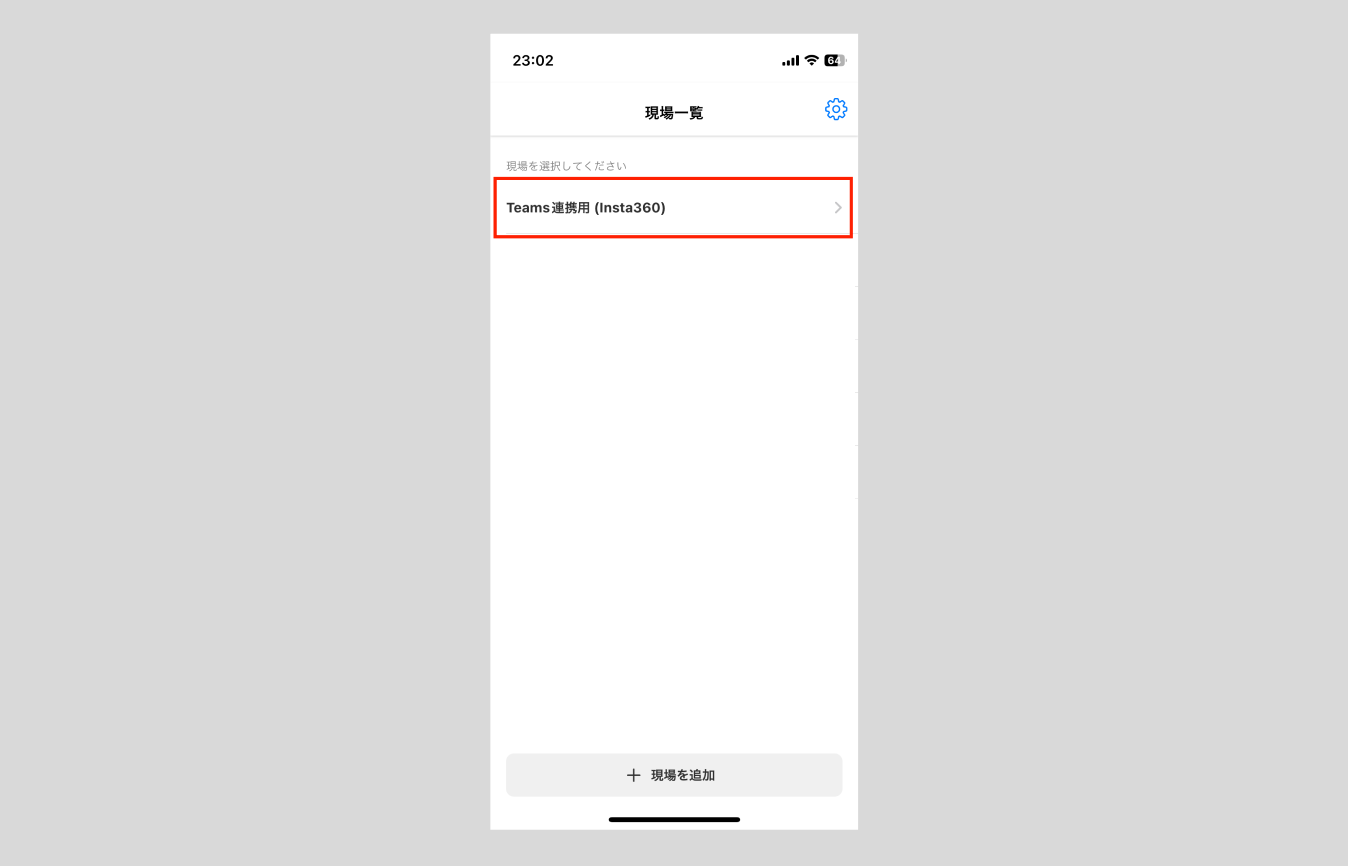
- 現場一覧から、現場を選択する
- 360度カメラとスマートフォンを接続する
(1) 360度カメラの電源をONにする
(2) [カメラ接続]を押し、カメラメーカーを選択する
→ 周りにある電源の入ったカメラを探し始めます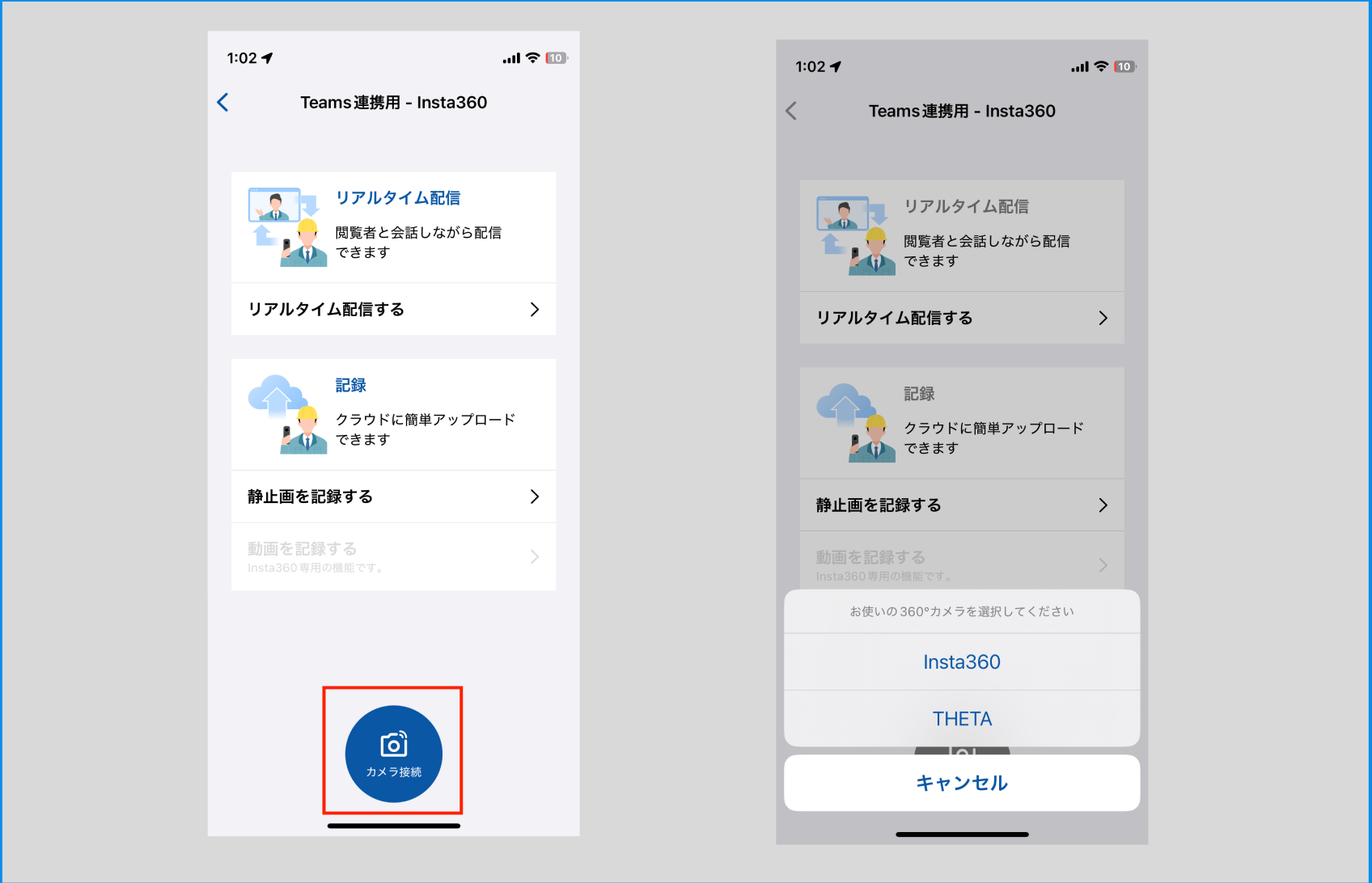
(3) 接続可能なカメラの候補が表示されたら、接続したいカメラを選択して接続する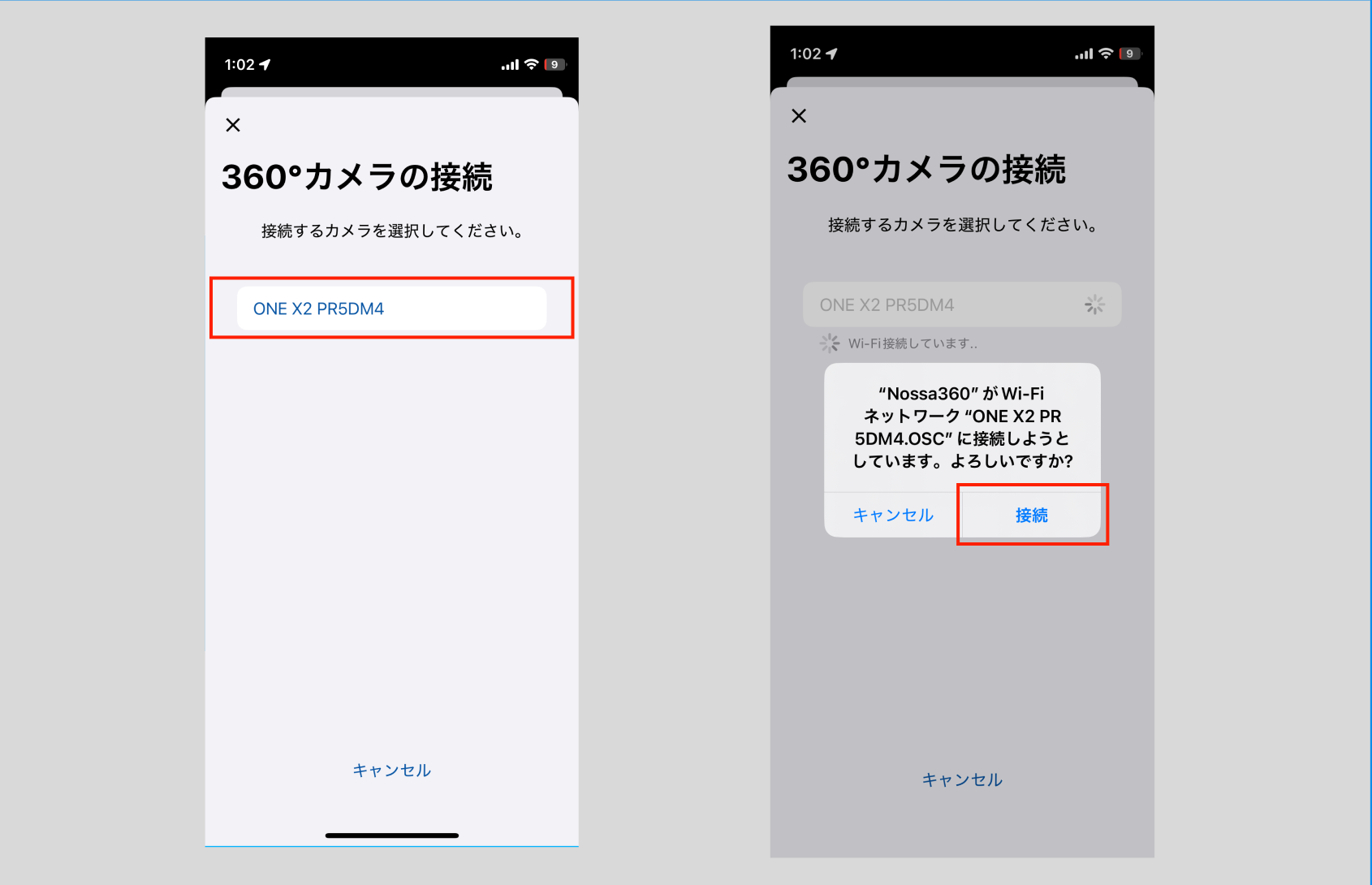
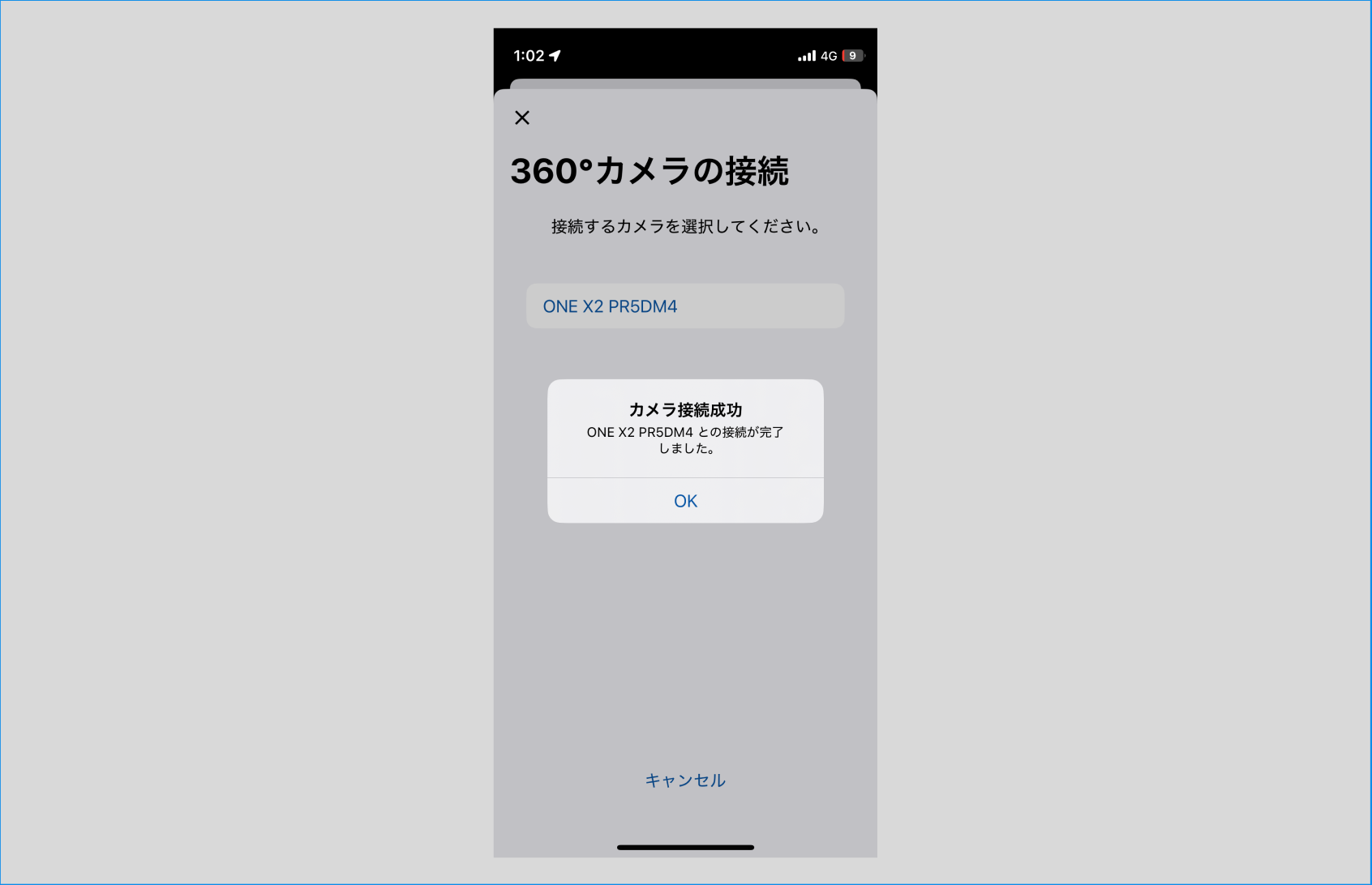
接続に失敗する場合、アプリを以下のように終了して再起動すると、すぐに接続が完了する場合があります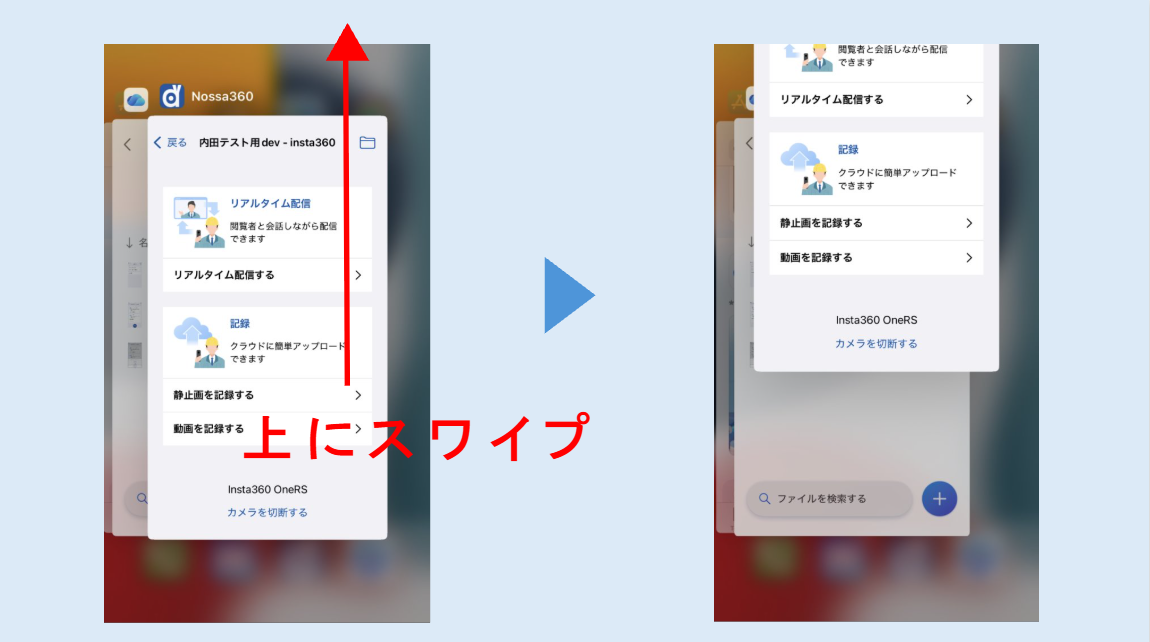
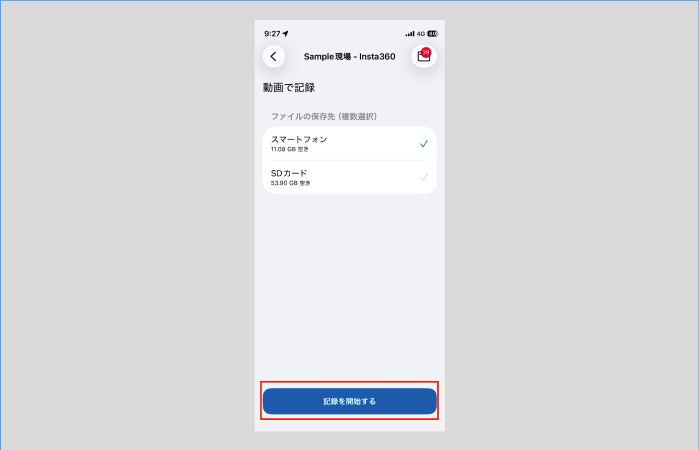
- 「動画を記録する」を選ぶ
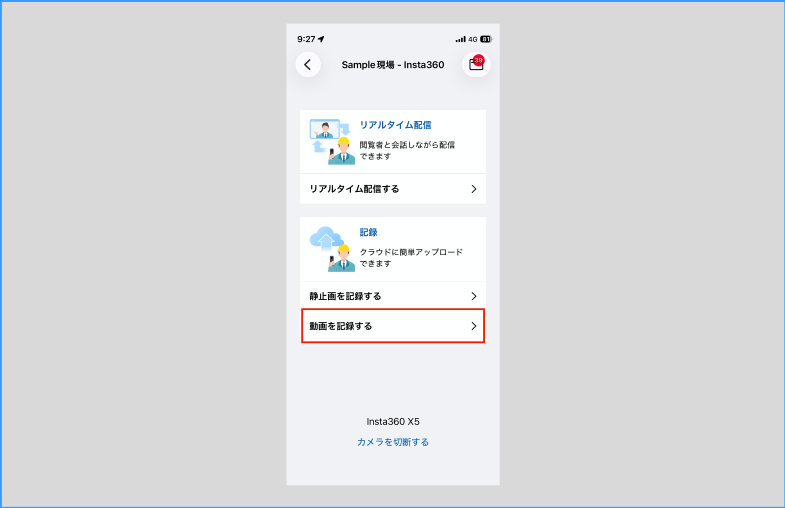
- 設定する
- 保存先を選ぶ
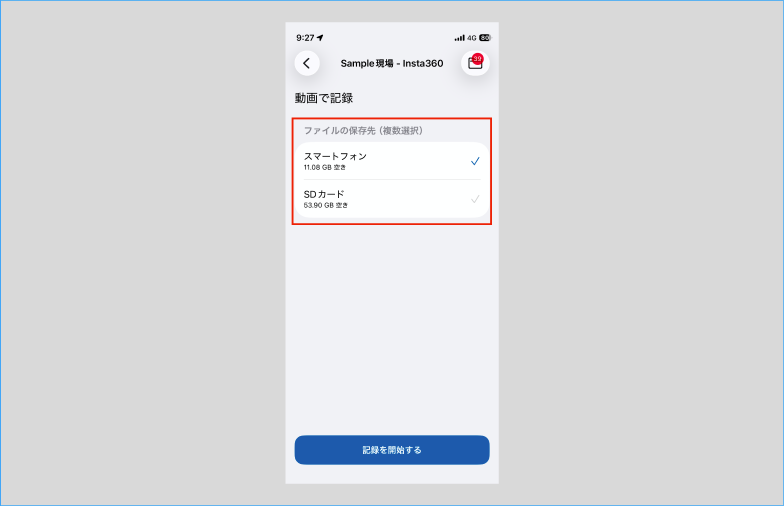
- [記録を開始する]を押して撮影画面に進む
Step 2:撮影する
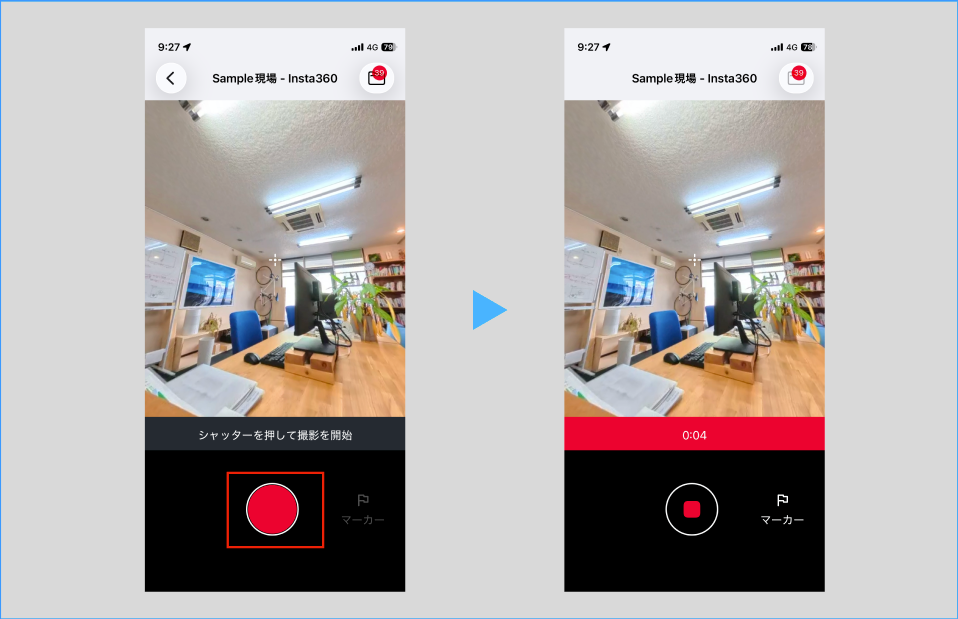
- 画面下部のシャッターボタンを押して撮影を開始する
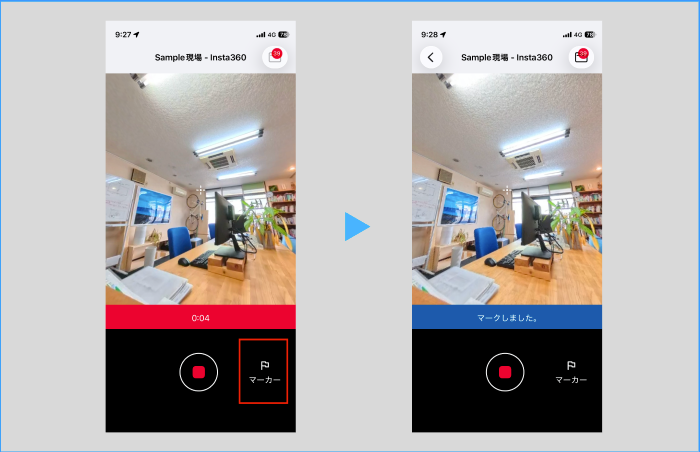
- マークをつける
- 撮影中、気になるポイントがあったときなどにマークを残し、後から振り返りやすくするための機能です
Step 3:撮影した画像をクラウドにアップロードする
- 保存先が「スマートフォン」の場合
- 動画データは、iOS端末内に保存されています。
- 以下の方法でNossa360アプリを利用する他、「ファイル」アプリからもiOS端末内のデータにアクセスできます。
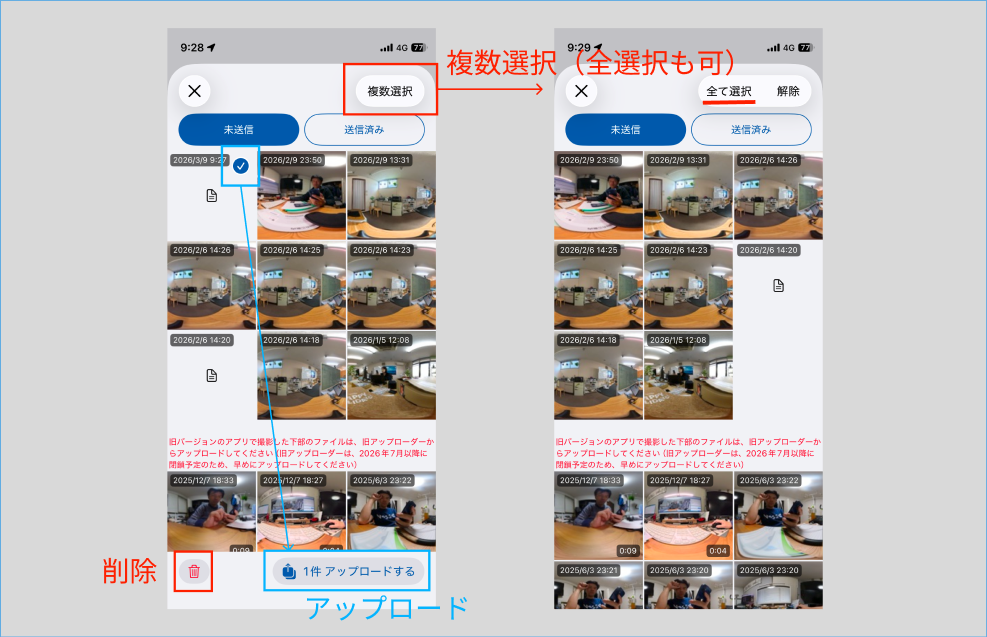
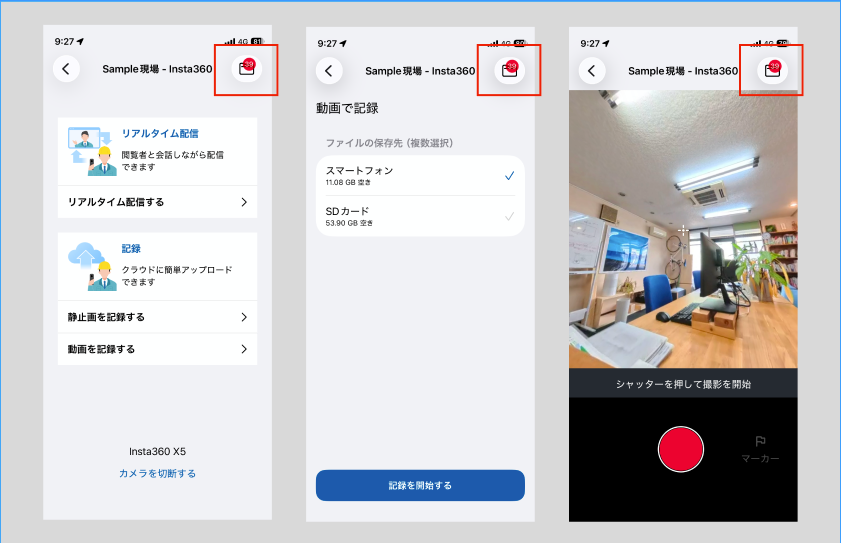
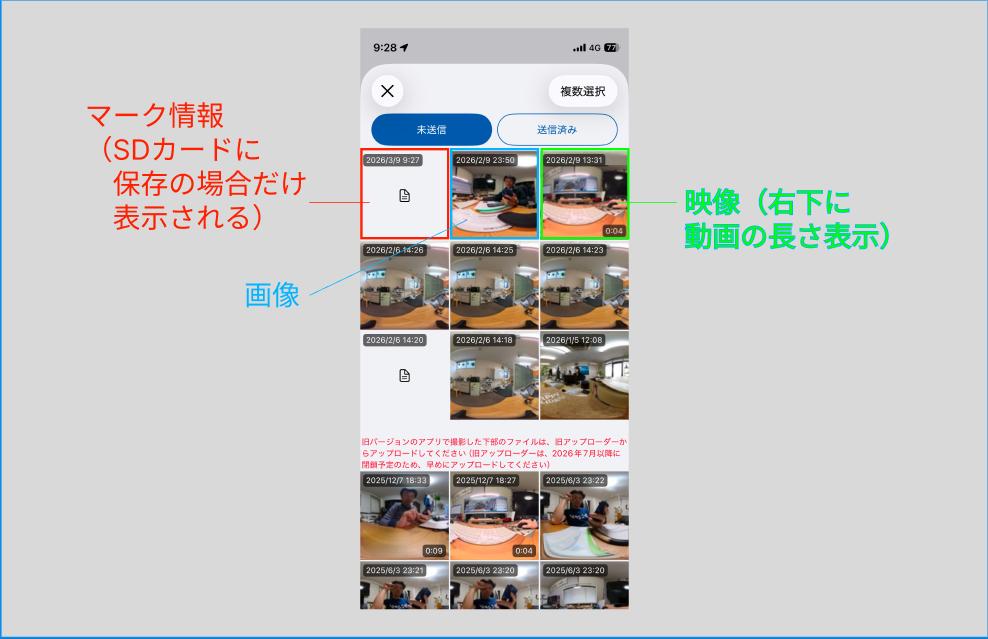
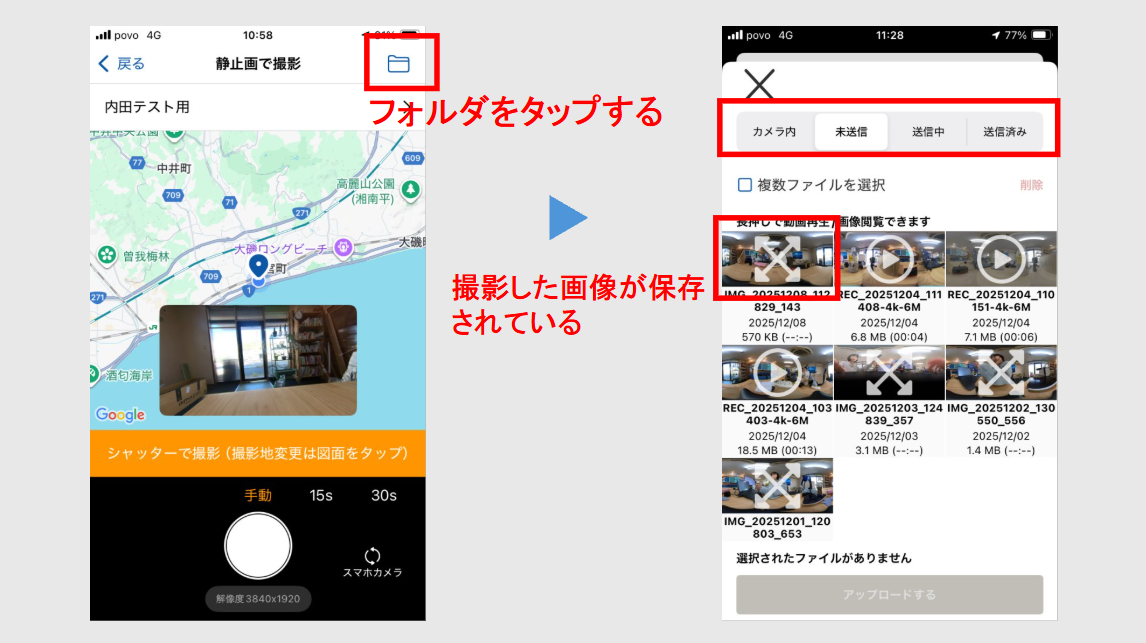
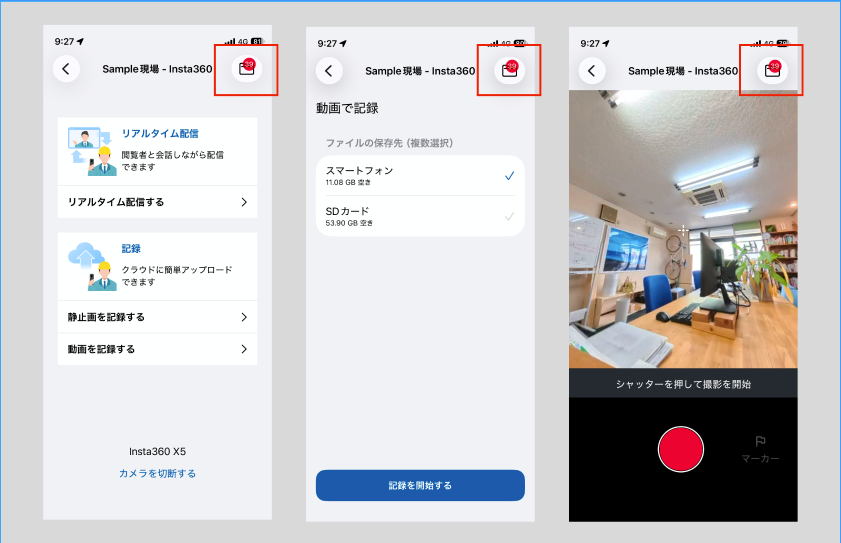
- 画面右上のフォルダアイコンを押して、アップローダー画面を開く
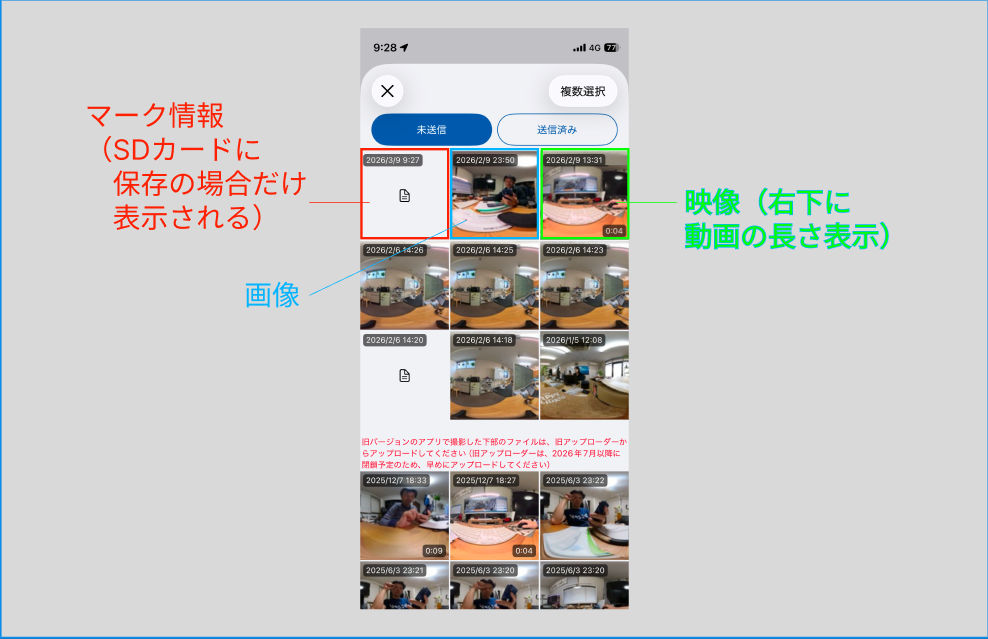
- アップローダーの中身を確認する
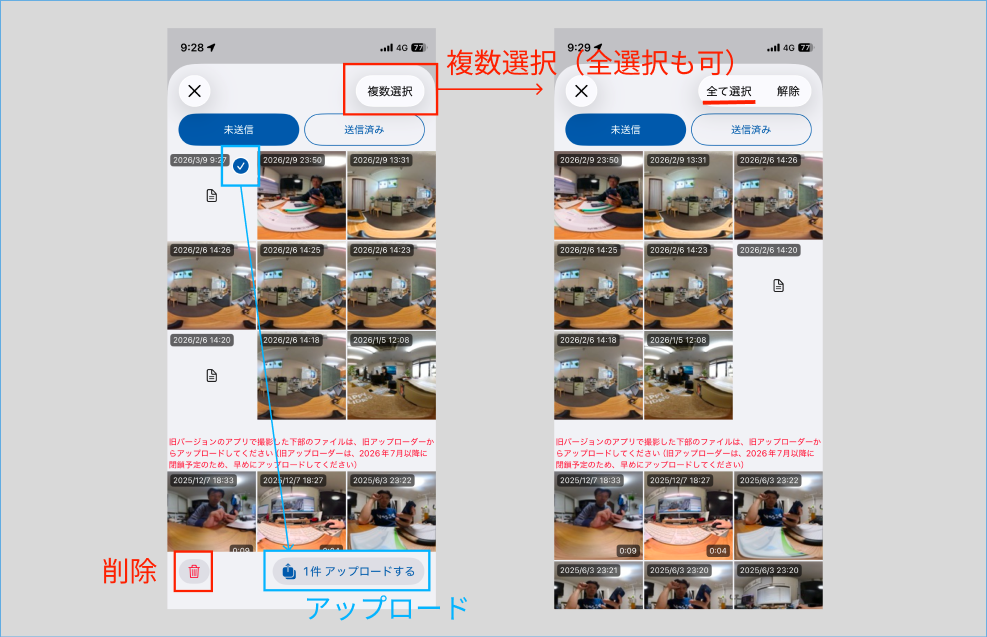
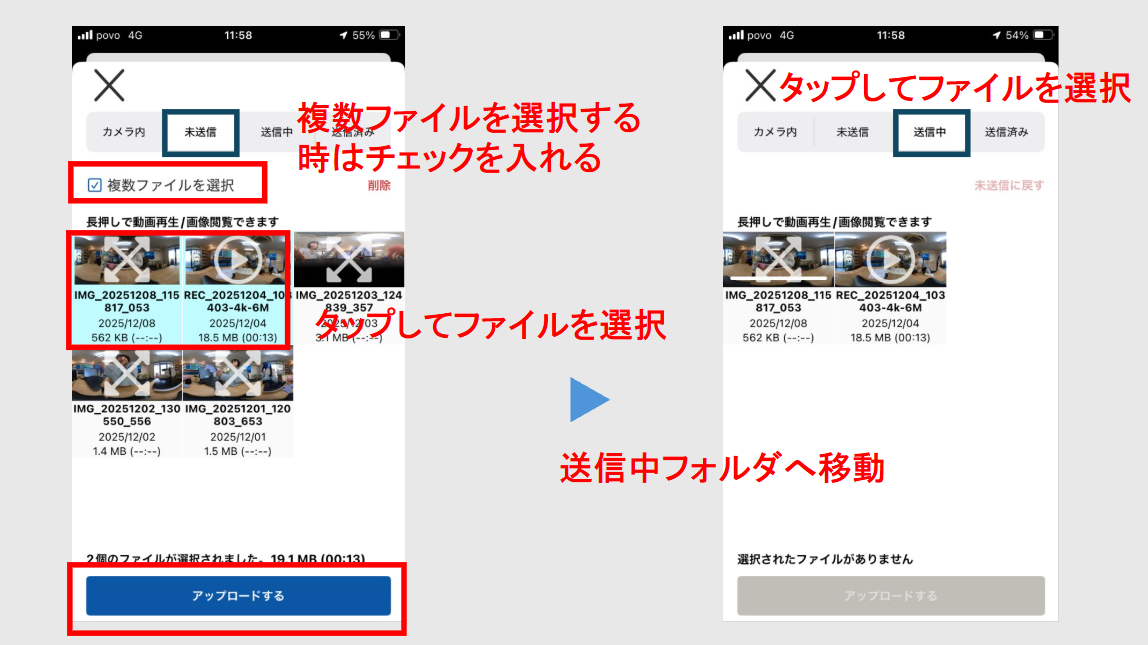
- タップして選択肢、アップロードする
- 複数選択・全選択も可能
- ファイルを長押しすると、内容を確認できる
- アップローダーの中身を確認可能。
- 未送信フォルダ内からアップロードしたいデータを選択する
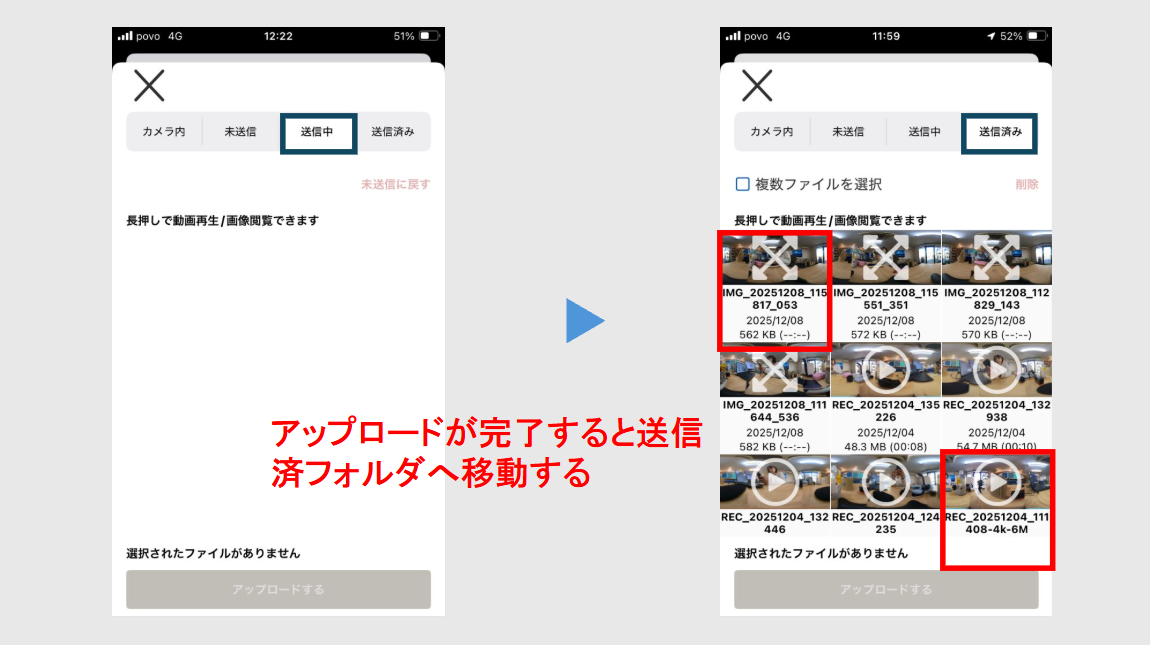
- アップロードが完了すると送信中フォルダのデータは送信済フォルダへ移動する
※ どの画面から起動しても違いはありません
<新UI(2026年以降に撮影したファイルが対象>
未送信フォルダ・・・まだアップロードを行っていないデータ
送信済フォルダ・・・アップロードが完了しているデータ
撮影中に「マーク」をつけた場合
追加操作不要で、通常通り動画をアップロードすると、マークつきの動画がクラウドにアップロードされます
<旧UI(2025年以前に撮影したファイルが対象。2026年7月以降に廃止予定)>
未送信フォルダ・・・まだアップロードを行っていないデータ
送信中フォルダ・・・データをアップロード中。完了するとフォルダ内の
データは消えて送信済フォルダへ移動する
送信済フォルダ・・・アップロードが完了しているデータ
アップロードするをタップすると選択したデータは送信中フォルダへ移動する
- 保存先が「SDカード」の場合
- 動画データは、Insta360に挿入されたSDカード内に保存されています。
- SDカード内には、insvという特殊なフォイル形式で保存されるため、これをmp4形式に変換する必要があります。変換方法は2つあります
撮影中に「マーク」をつけた場合
動画データはSDカード内に、マーク情報はスマートフォン内に保存されます。フォルダアイコンを押して、アップローダーからマーク情報を「insv形式ファイルの動画よりも先に」アップロードしてください。その後、SDカードに保存されたinsv形式ファイルの動画を、「1. Nossa360の機能を利用する」の方法でアップロードすると、マークつきの動画が出来上がります。
- 画面右上のフォルダアイコンを押して、アップローダー画面を開く
※ どの画面から起動しても違いはありません
- アップローダーの中身を確認する
- タップして選択肢、アップロードする