
初期設定④:図面を登録する
「記録する」機能のご利用には、図面登録が必須です。
「リアルタイム配信」は、図面登録なしでもご利用いただけます。
サンプル
とりあえず適当な図面を入れて始めてみたい、という場合は以下のサンプル図面をご利用下さい。

図面の登録方法
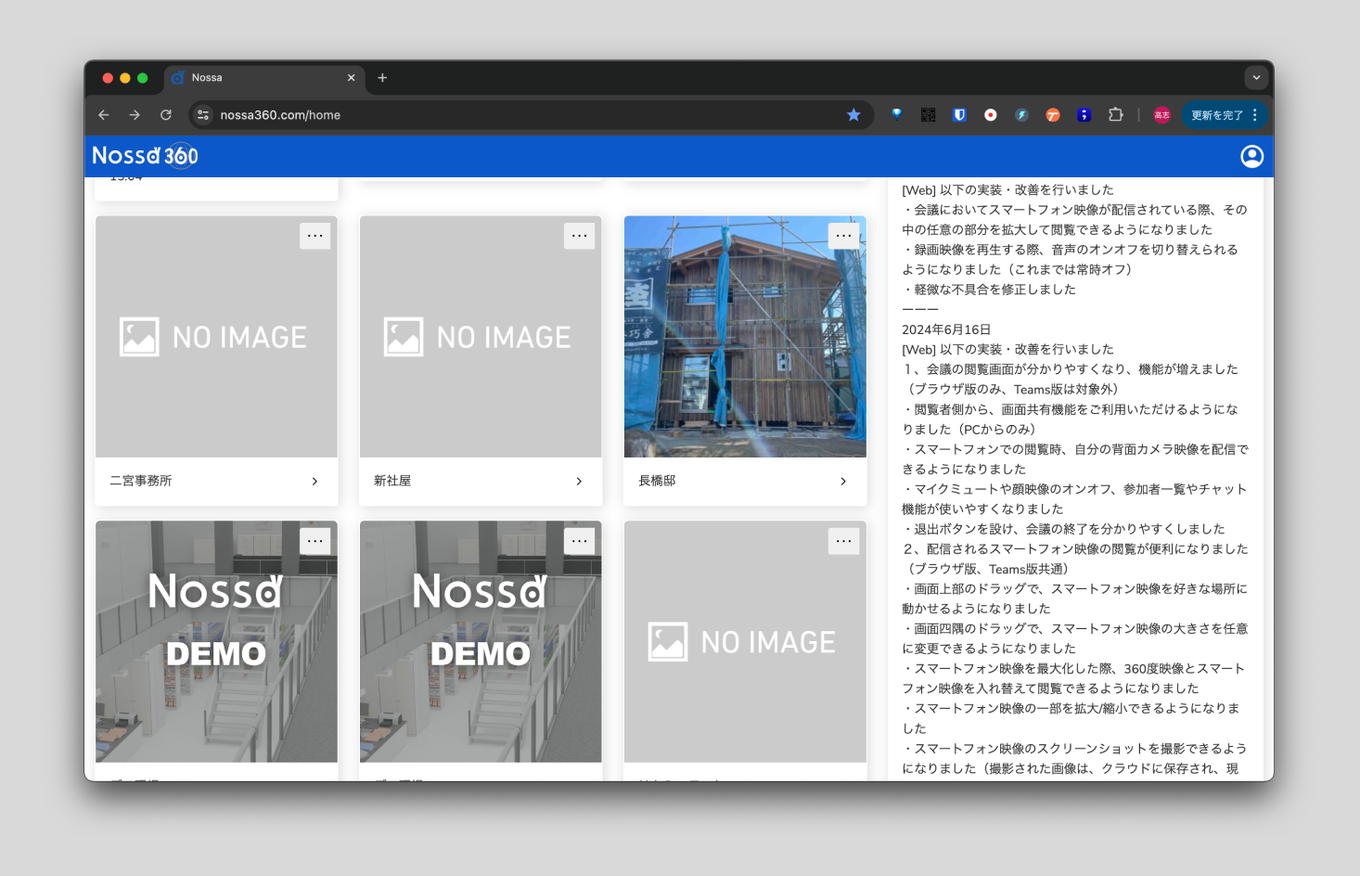
- ホーム画面(https://nossa360.com/home)で、利用する現場を選択する
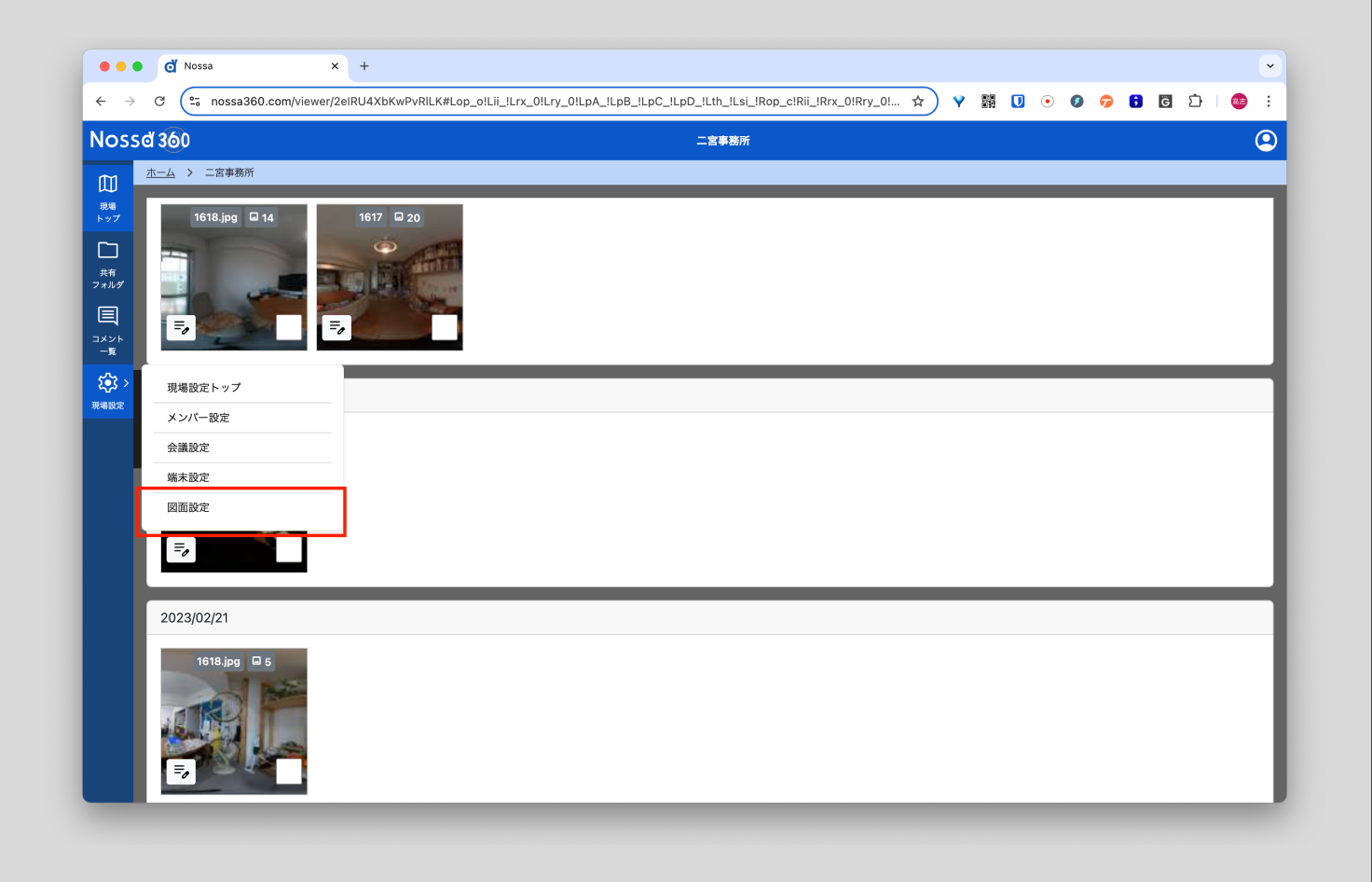
- 画面左のメニューから[現場設定]→[図面設定]を選択
- 図面として利用したいものに合わせて、図面を登録する
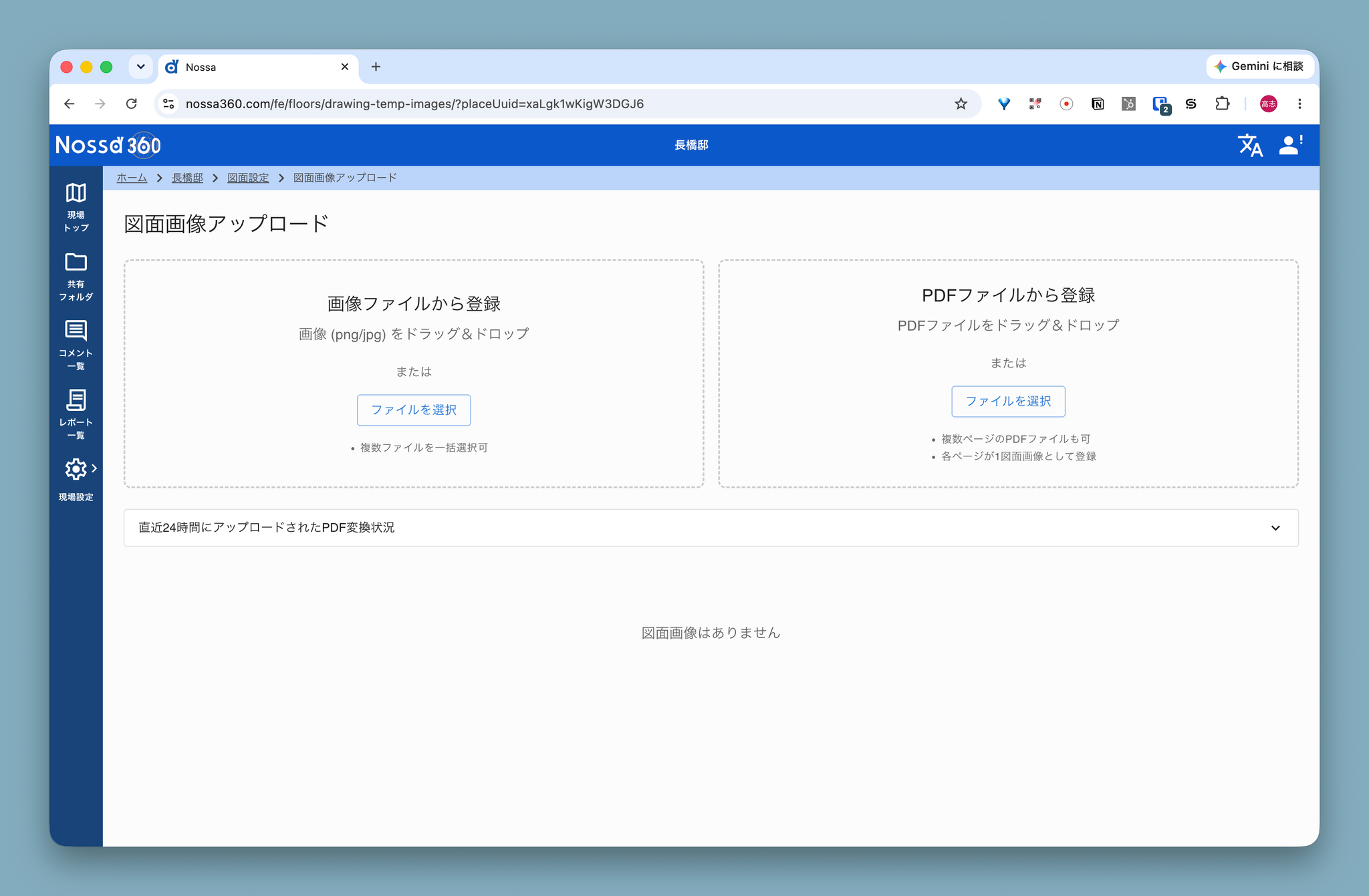
登録可能な図面のファイル形式は「.png」「.jpg」「.pdf」です。(拡張子が大文字ファイルの場合は、小文字に変えてから登録してください)
①png/jpgファイルまたはPDFファイルを登録する
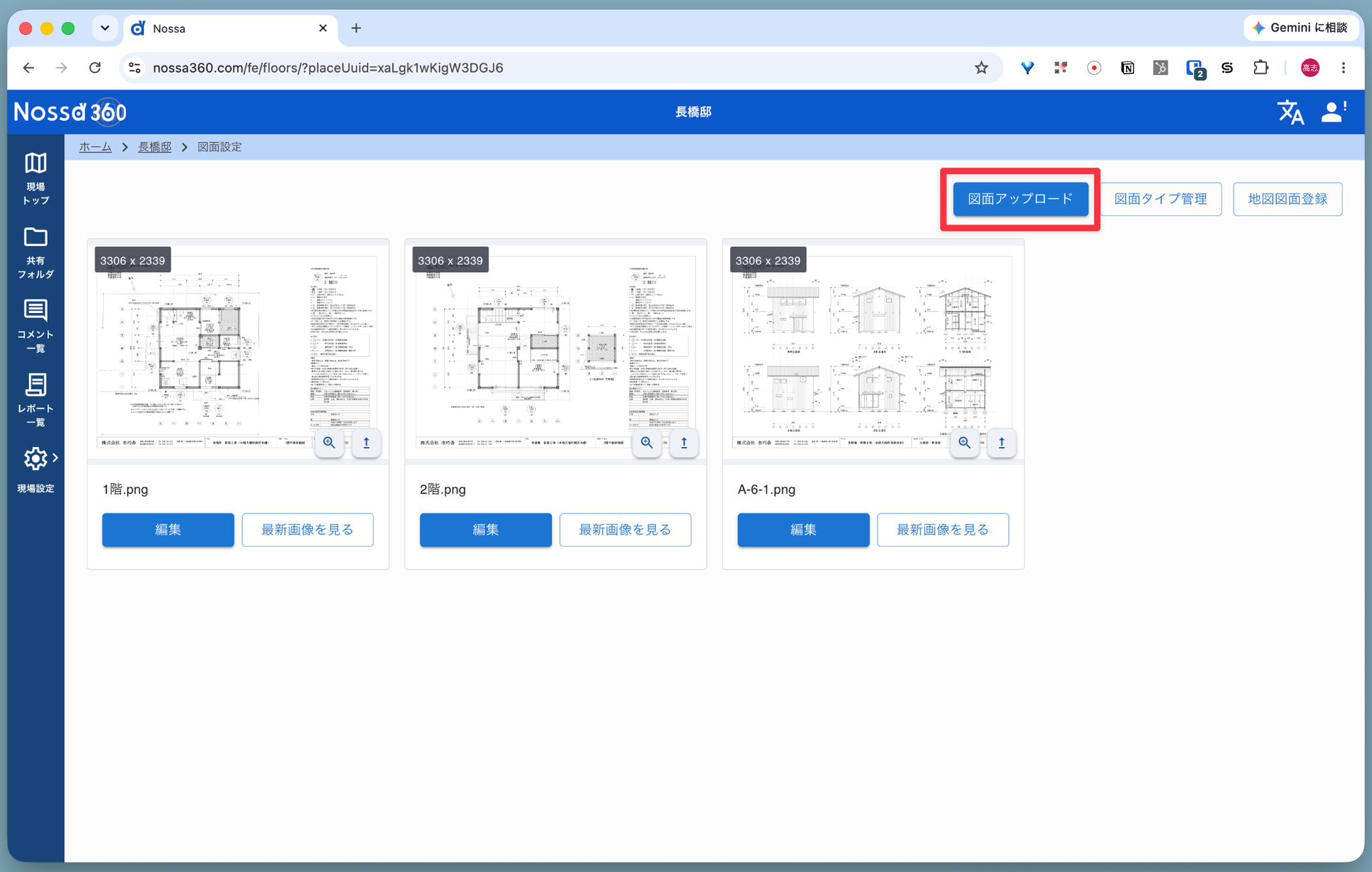
- 上記赤枠 [図面アップロード] を選択
- 登録したい図面のファイル形式に合わせて、[ファイル選択]ボタンを押して登録を進める
図面と地図の重畳(地図の上に図面を配置する)
GPSマッピングを利用するが、図面上の撮影位置として確認したい場合などに便利です
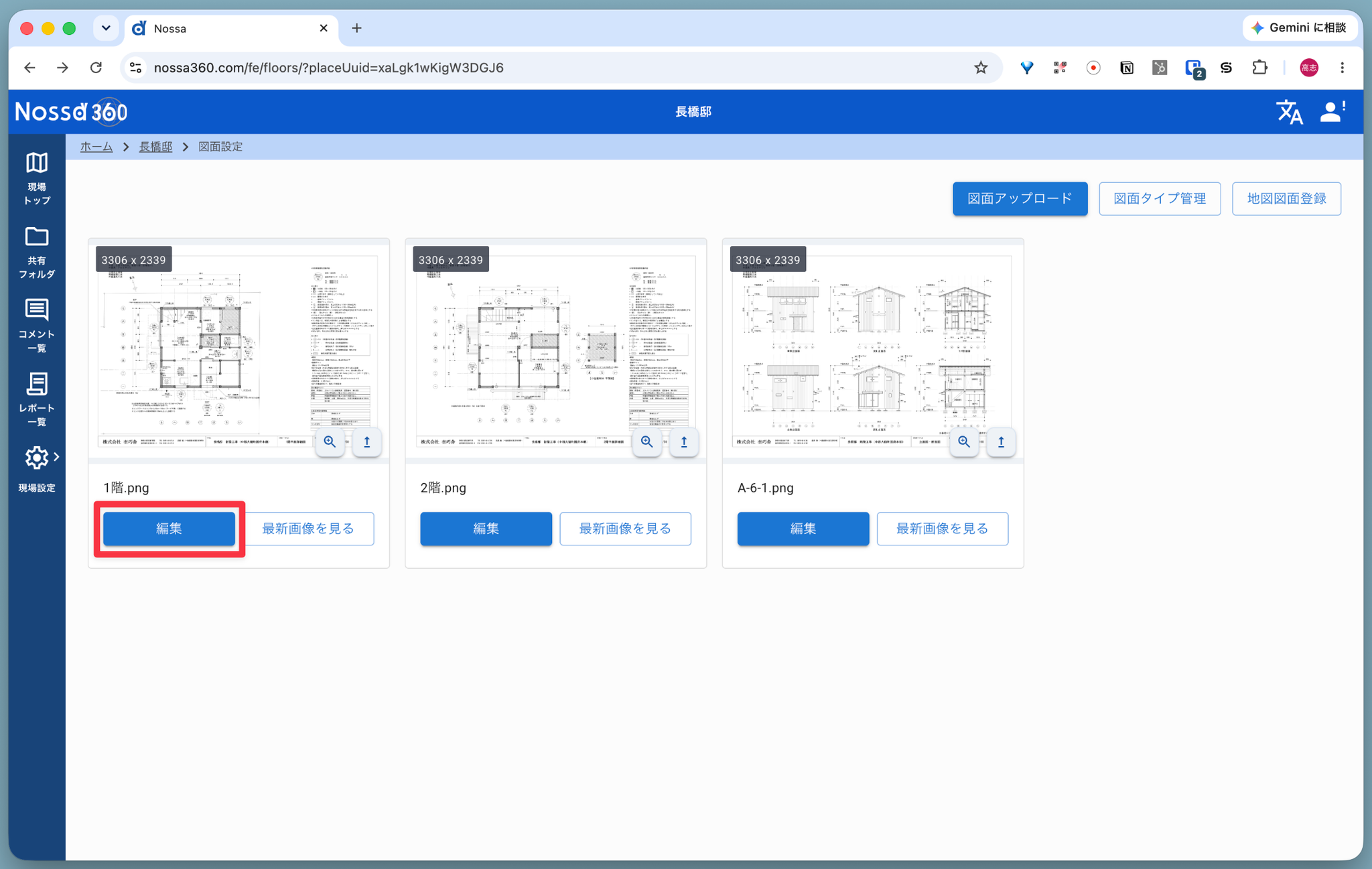
- 地図の上に配置したい図面の[編集]ボタンを押す
- 「図面を地図に重ね合わせる」にチェックを入れる
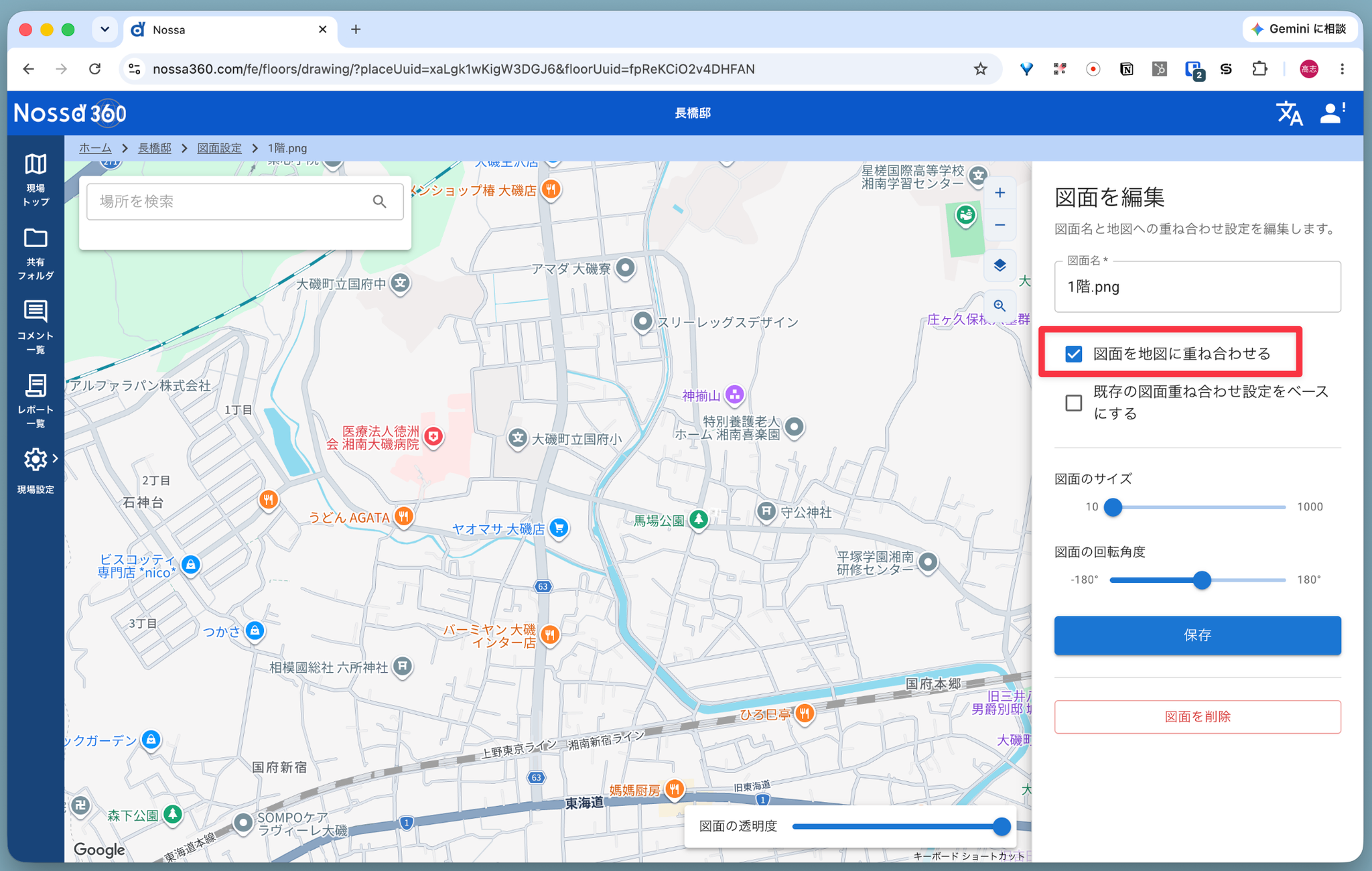
- 重ね合わせ方の編集方法は以下
他の図面で設定済みの場合は、「既存の図面重ね合わせ設定をベースにする」にチェックを入れることで、その設定をそのまま反映することができます
① 地図の場所(初期表示は東京駅です)
検索するか、地図部分を拡大/縮小したりドラッグで移動してください
② 図面のサイズ
バーをスライドさせることで拡大/縮小できます
③ 図面の回転角度
バーをスライドさせることで左右に回転させられます
④ 図面の移動
図面をドラッグして移動させられます
⑤ 図面の透明度
図面の透明度を変更できます
⑥ 地図を航空写真に変更
地図を航空写真に切り替えられます
- [保存]ボタンを押して登録
別タイプの図面の登録
同一フロアで、ピン位置を変えずに図面だけを別のもの(鉄骨図など)に差し替えて閲覧したい場合に便利な機能です
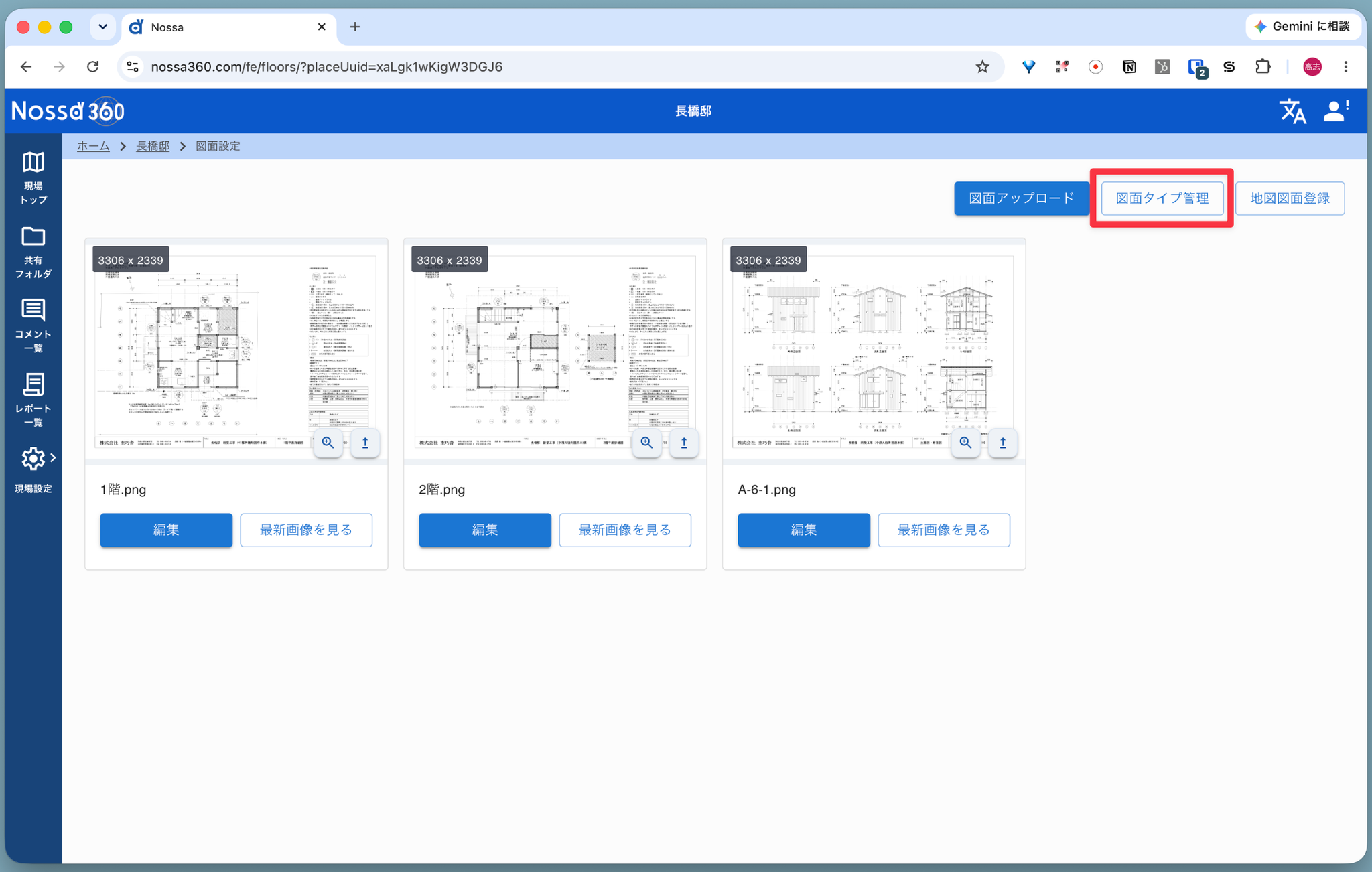
- [図面タイプ管理]を押す
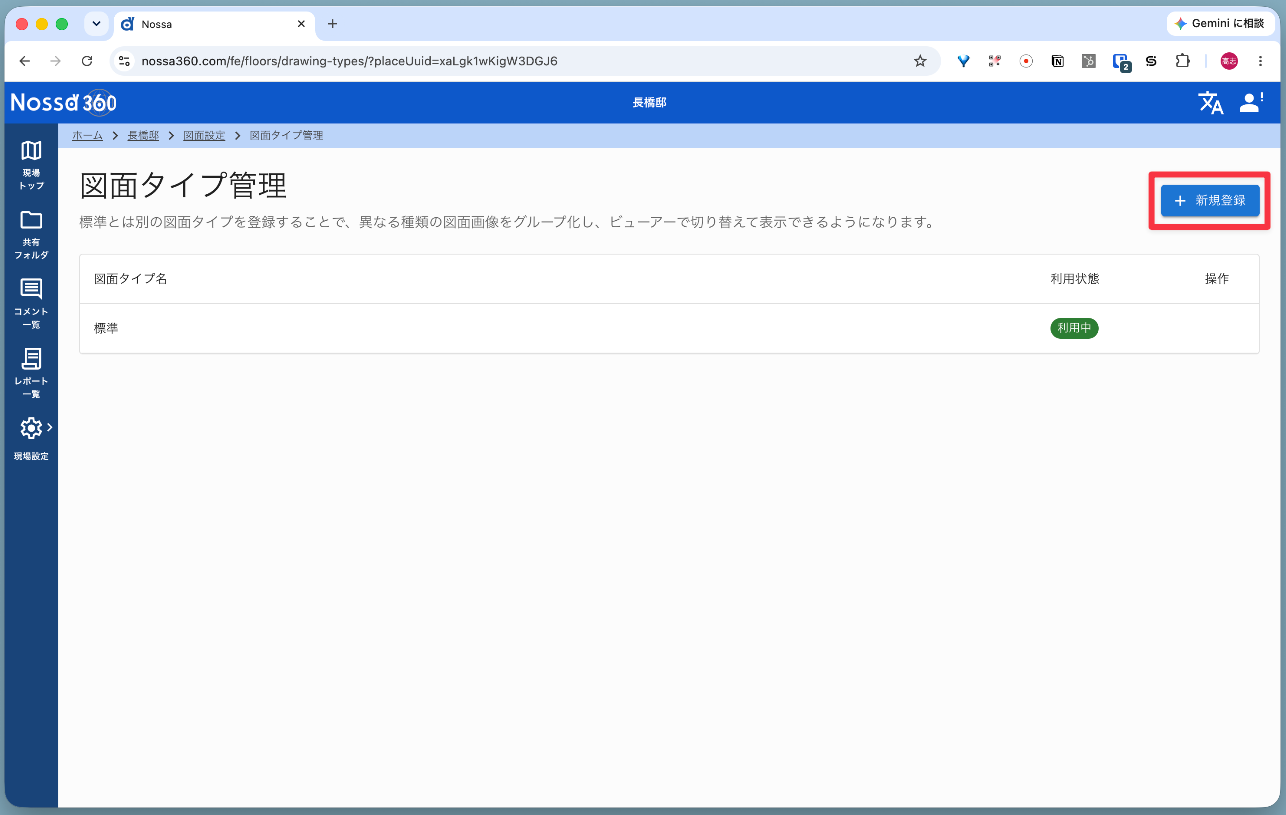
- 図面タイプを登録する
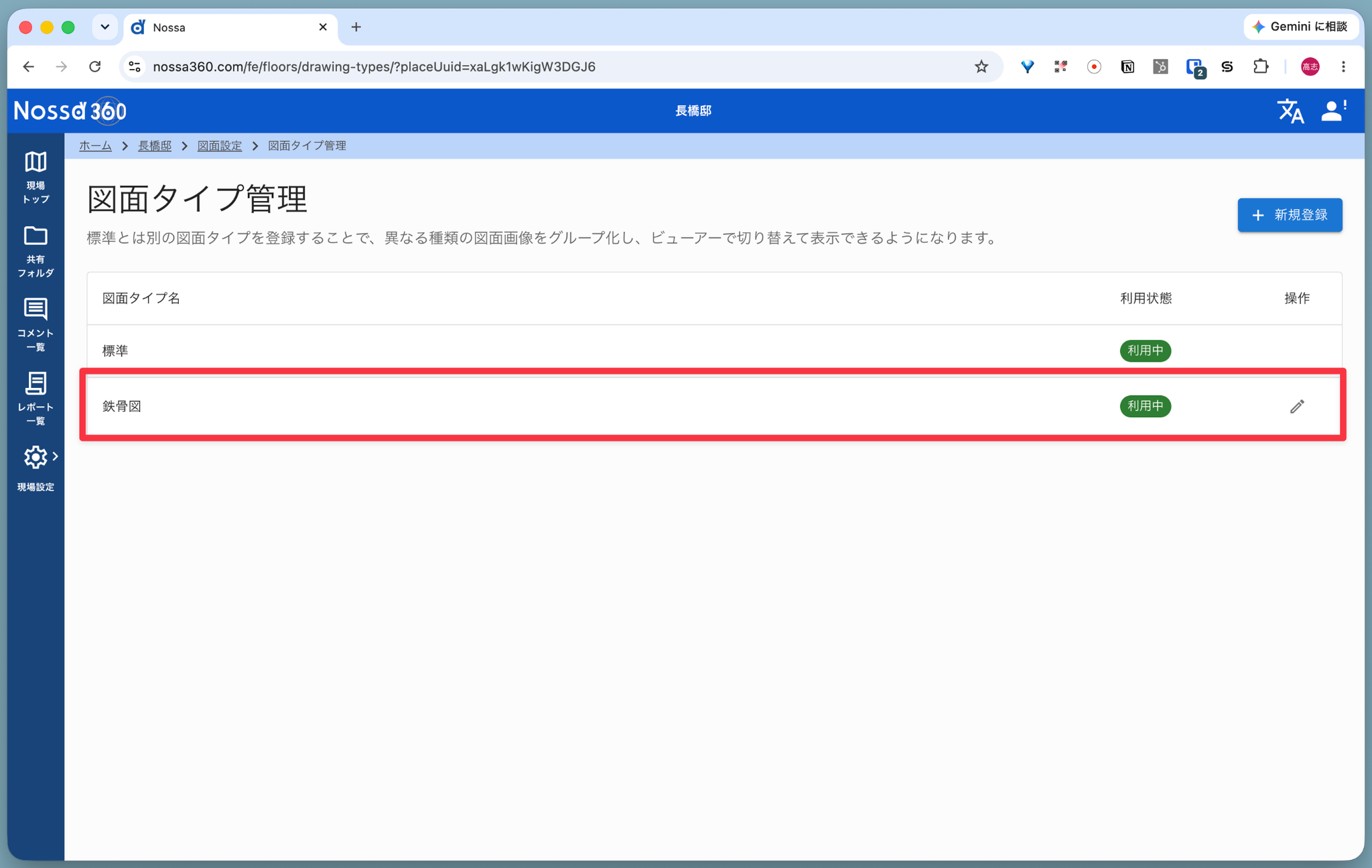
- 別タイプの図面として登録したいファイルを、アップロードしておく(図面登録はしない)
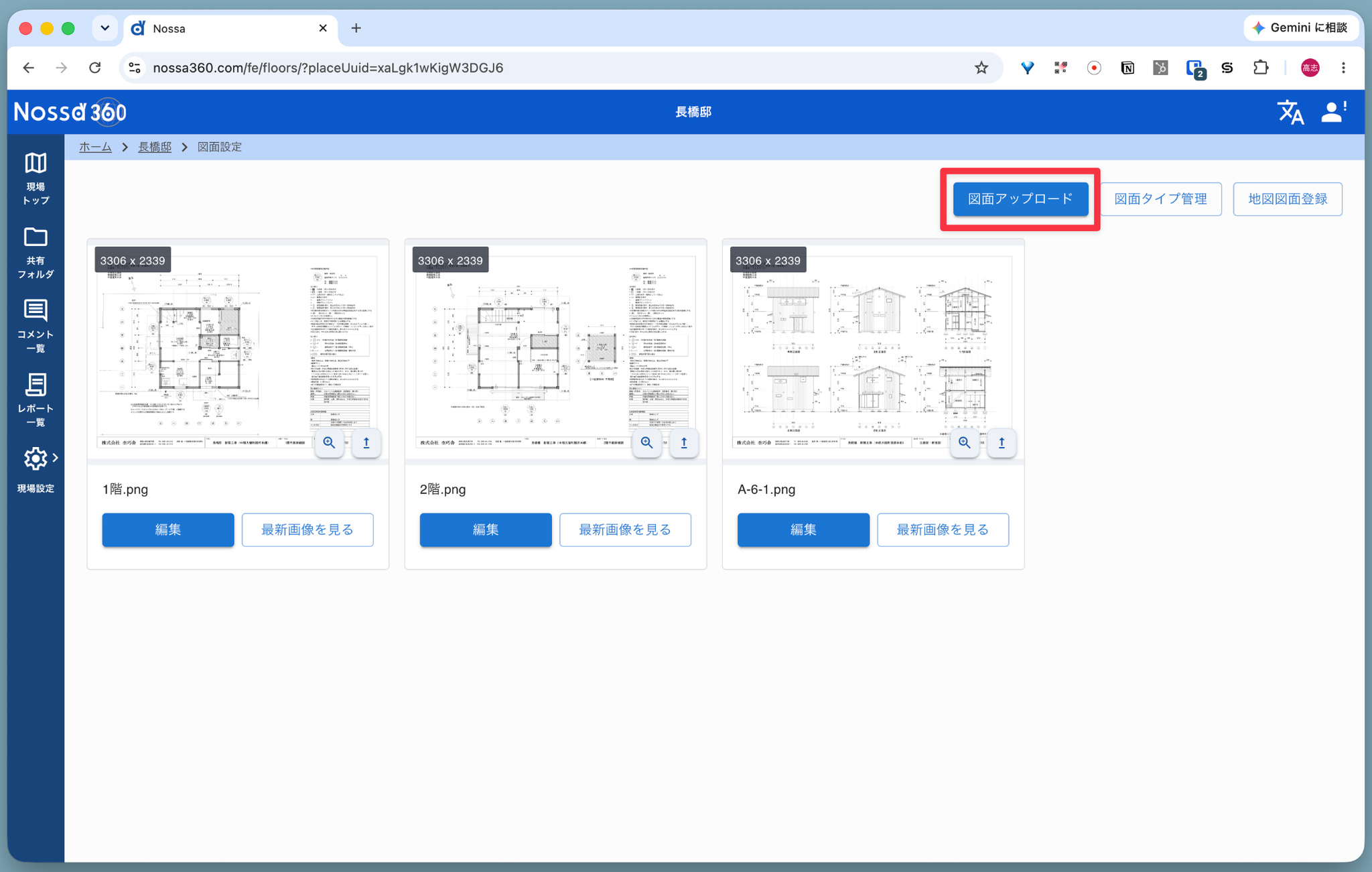
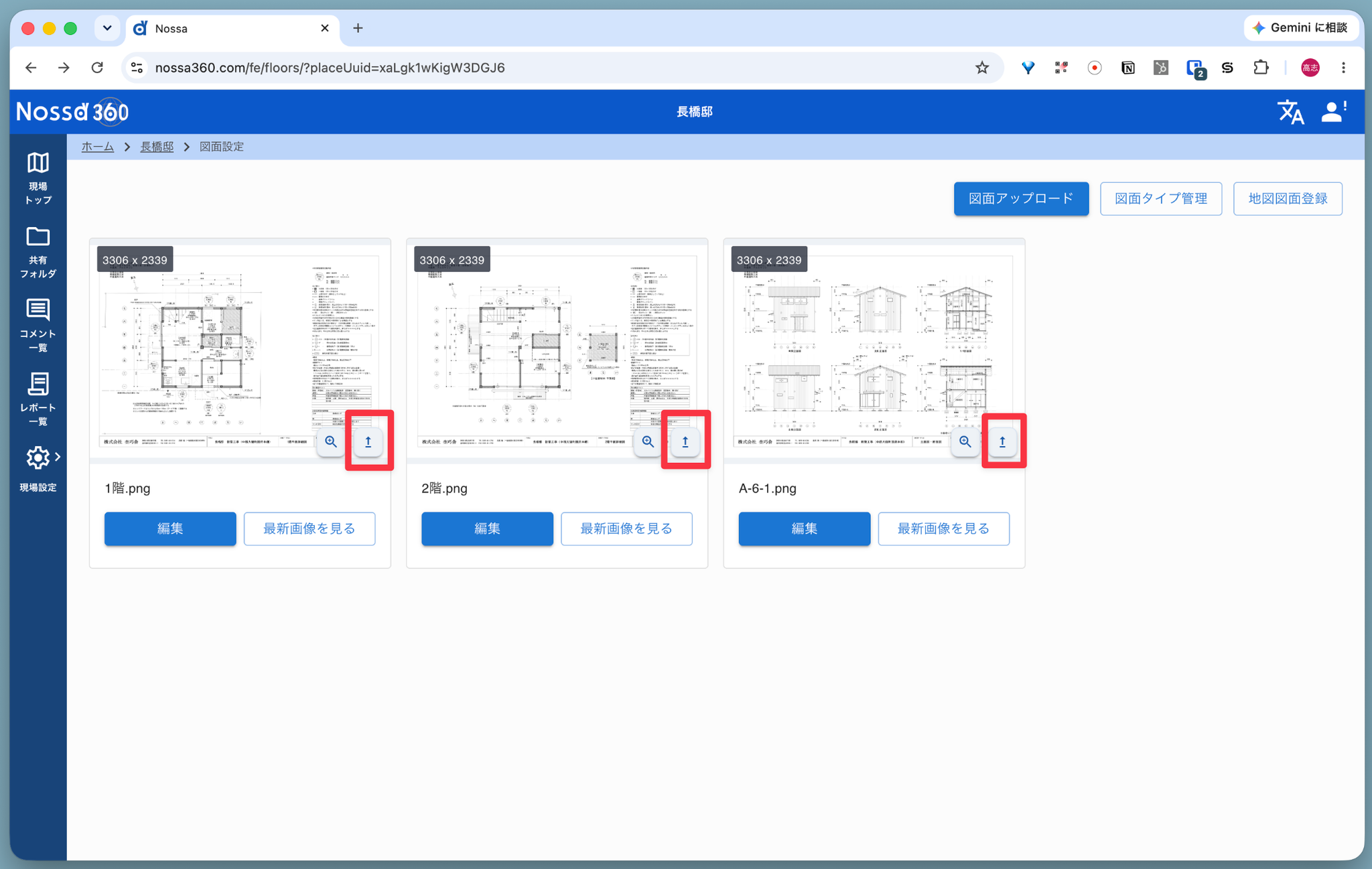
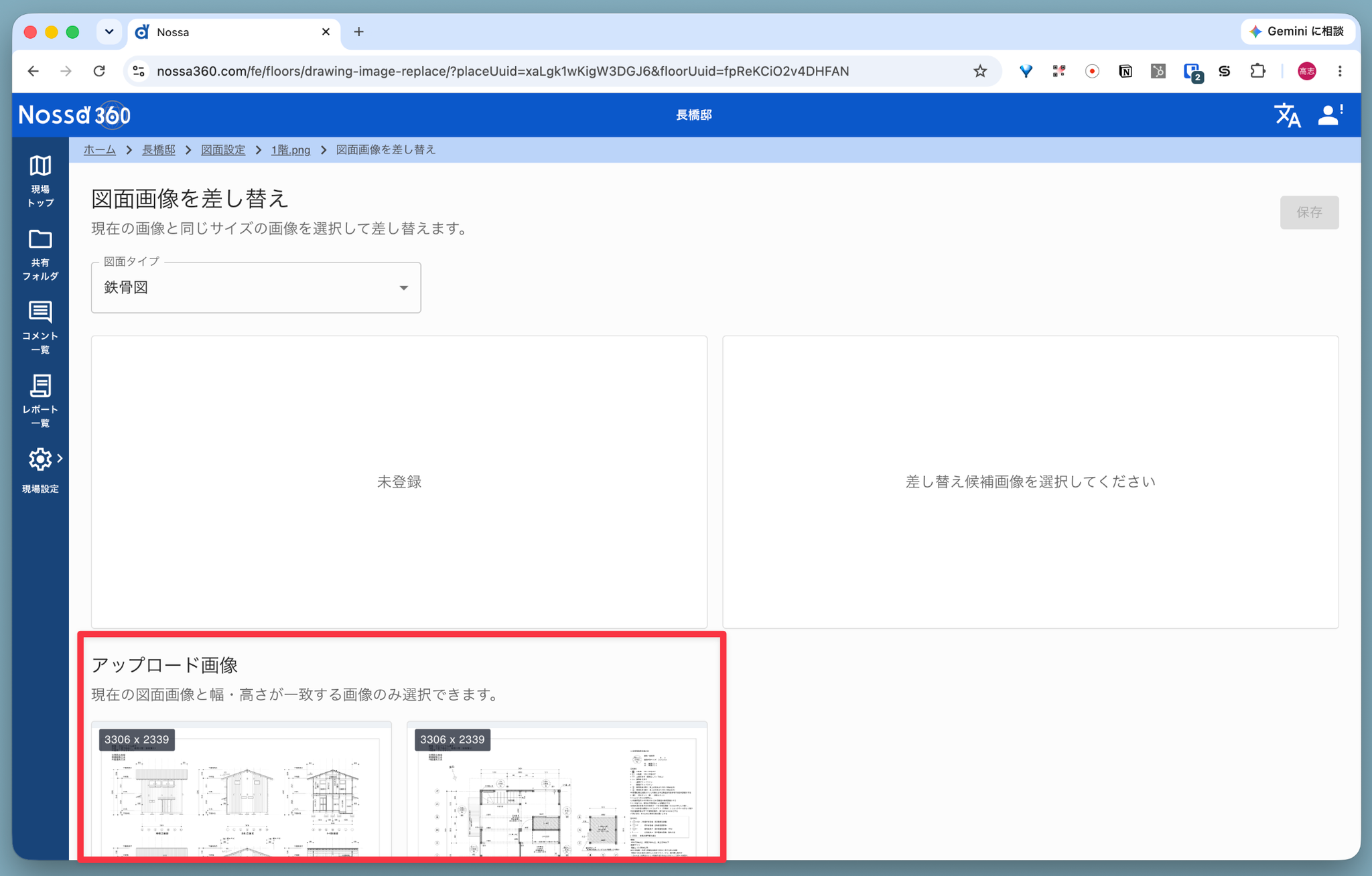
- 登録済み図面の一覧画面で、[画像を差し替え]ボタンを押す
- 画面左上の「図面タイプ」で、登録したい図面タイプを選ぶ
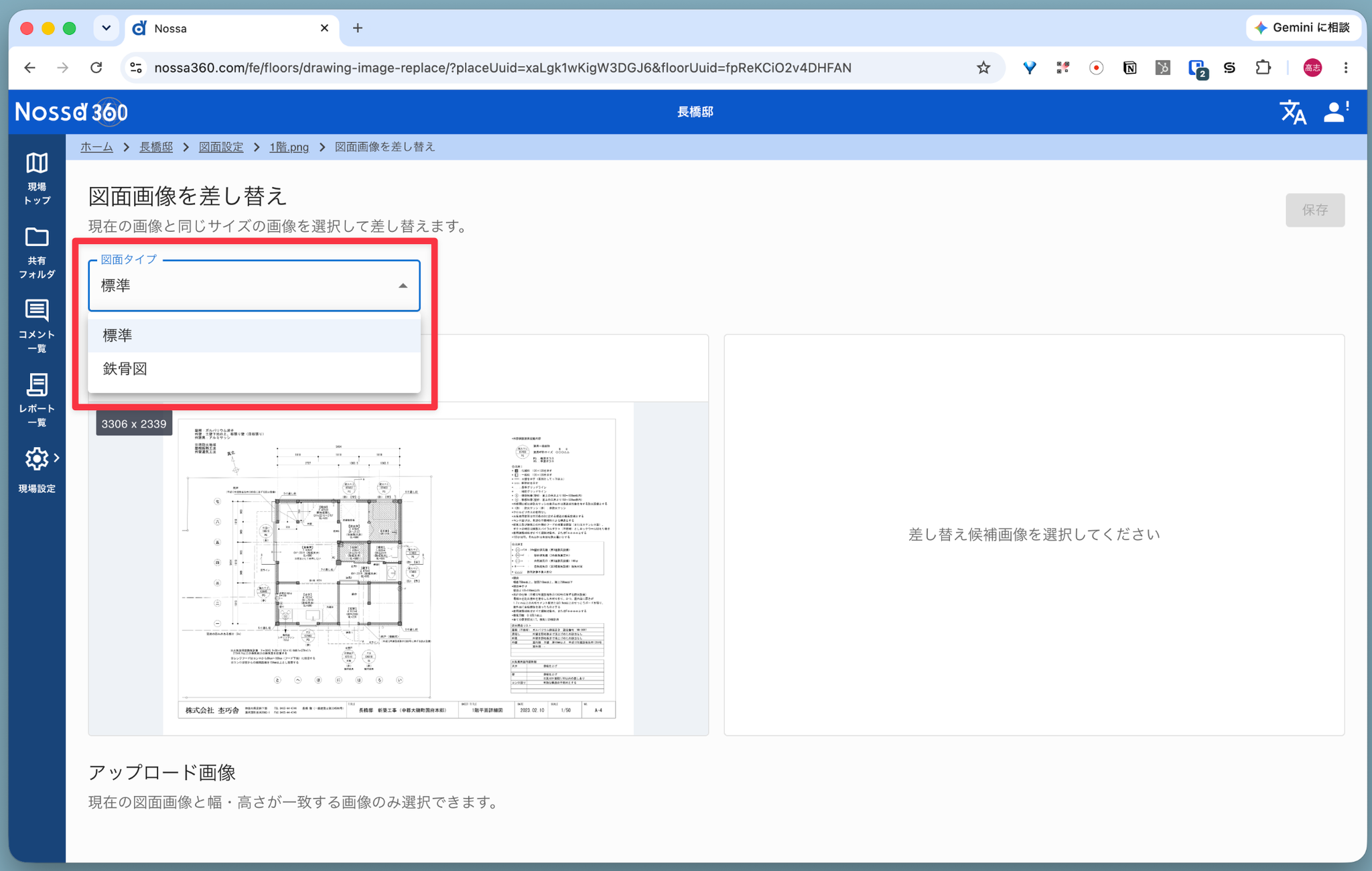
- 「アップロード画像」一覧から、登録したい図面を選んで、右上の[保存]ボタンを押す
(オリジナル図面と同一解像度のファイルしか、別タイプの図面として登録できません)
③地図データを登録する
地図は、1現場あたり1つだけ登録可能です(登録済みの場合、赤枠部分は表示されません)。登録した住所は、閲覧画面で地図を表示する際の初期位置として設定されます。
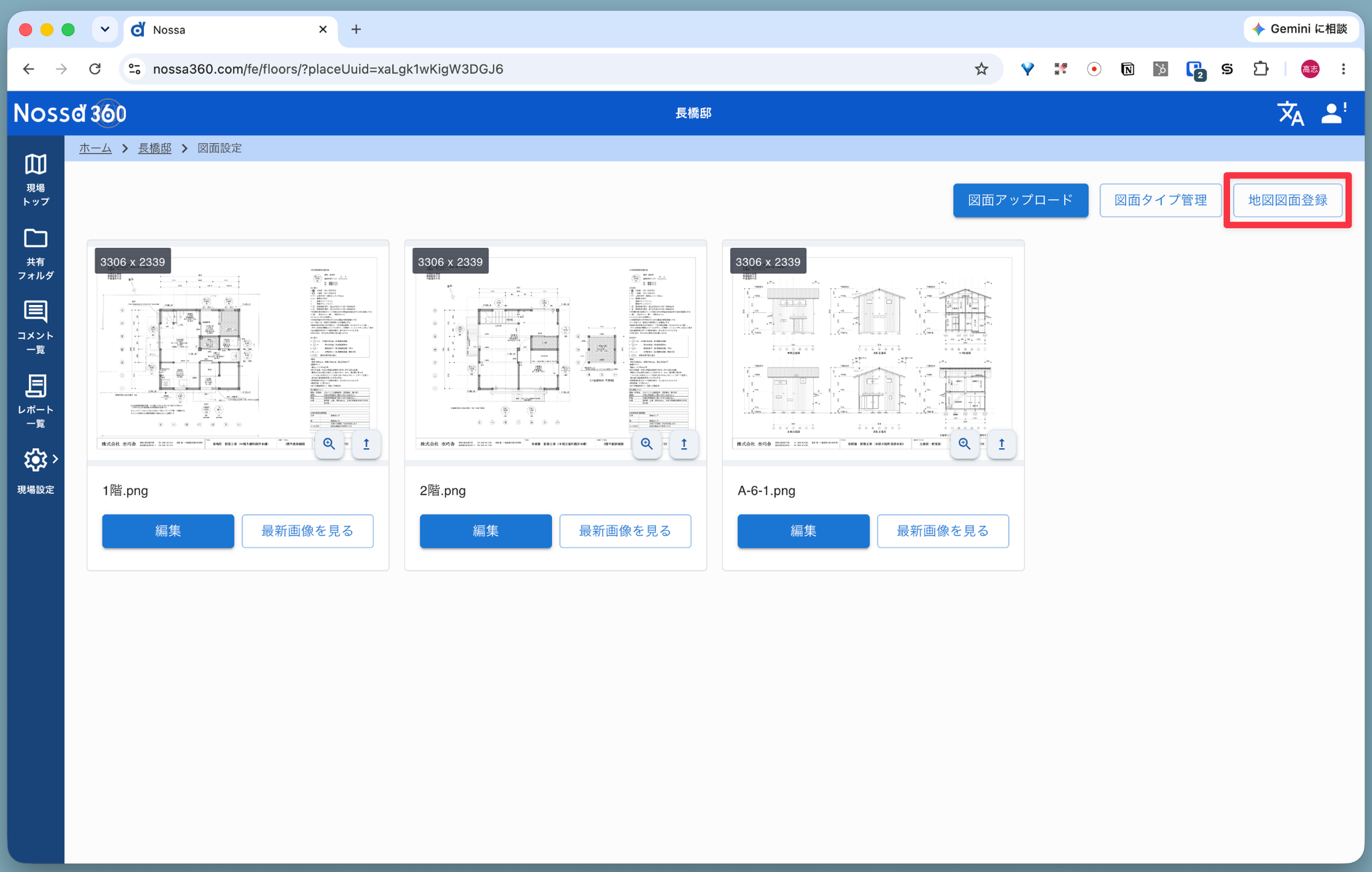
①上記赤色の枠より[地図図面登録]を押す
② 登録する図面名を入力
③ 名称・住所で検索し、地図右上の[+][-]でズーム具合を調整して[登録]を押す
図面名の編集と図面の削除
図面の登録が完了([編集]より、図面の名前を変更することができます)
図面の削除も[編集]ボタンより行えますが、図面に紐つく画像も全て削除されますのでご注意ください