
Webブラウザ版会議画面の見方
360度動画の閲覧方法
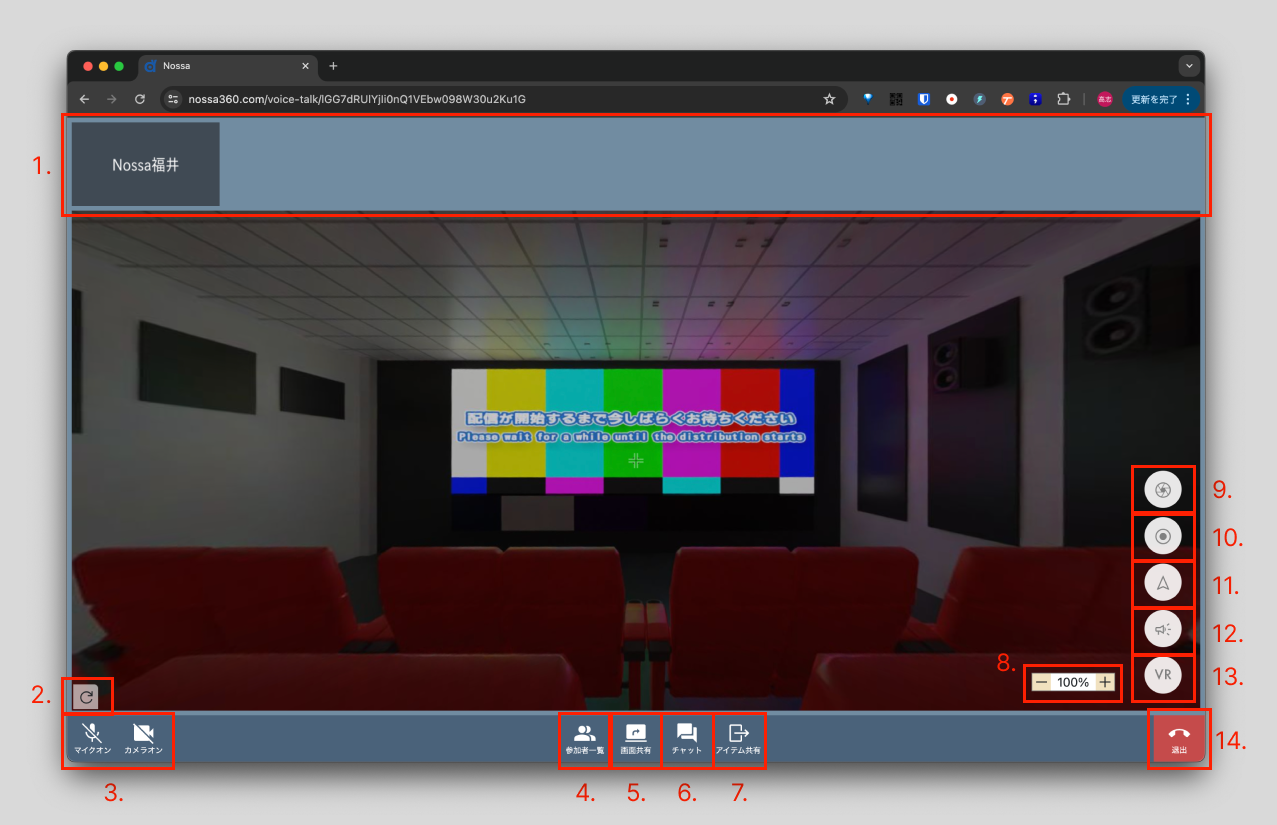
- 映画館のような画像の部分に、360度映像が表示されます
- 映像部分をドラッグ(タブレット/スマートフォンの場合は指でスワイプ)すると、グリグリと好きな方向を360度閲覧することができます
| ボタン番号 | 機能名 | 概要 |
|---|---|---|
| 360度動画像の表示 | ||
| 映像の拡大/縮小 | • 360度映像をズームイン/アウトして閲覧できる機能です。 • デフォルトが100%、200%までの拡大と50%までの縮小ができます。拡大については映像を引き延ばすだけなので、拡大すればするほど見た目の解像度は低くなります。 • 現状はボタン操作ですが、ピンチ操作で拡大/縮小できるように実装予定です。 • リセットボタンを押すと、拡大/縮小操作をリセットできます | |
| 視点リセット | 映像の拡大/縮小や視聴方向を初期に戻す | |
| 画面の更新 | 映像が途切れた場合にご利用ください | |
| VRモード | VRゴーグルでの閲覧時、首の動きと連動して視聴部分が変わるため高い臨場感(PCだと全画面モード) • PC/タブレットでVRボタンを押すと、全画面モードとなり、360度映像だけが表示されます • スマートフォンでの閲覧時は、VRボタンが表示されません |
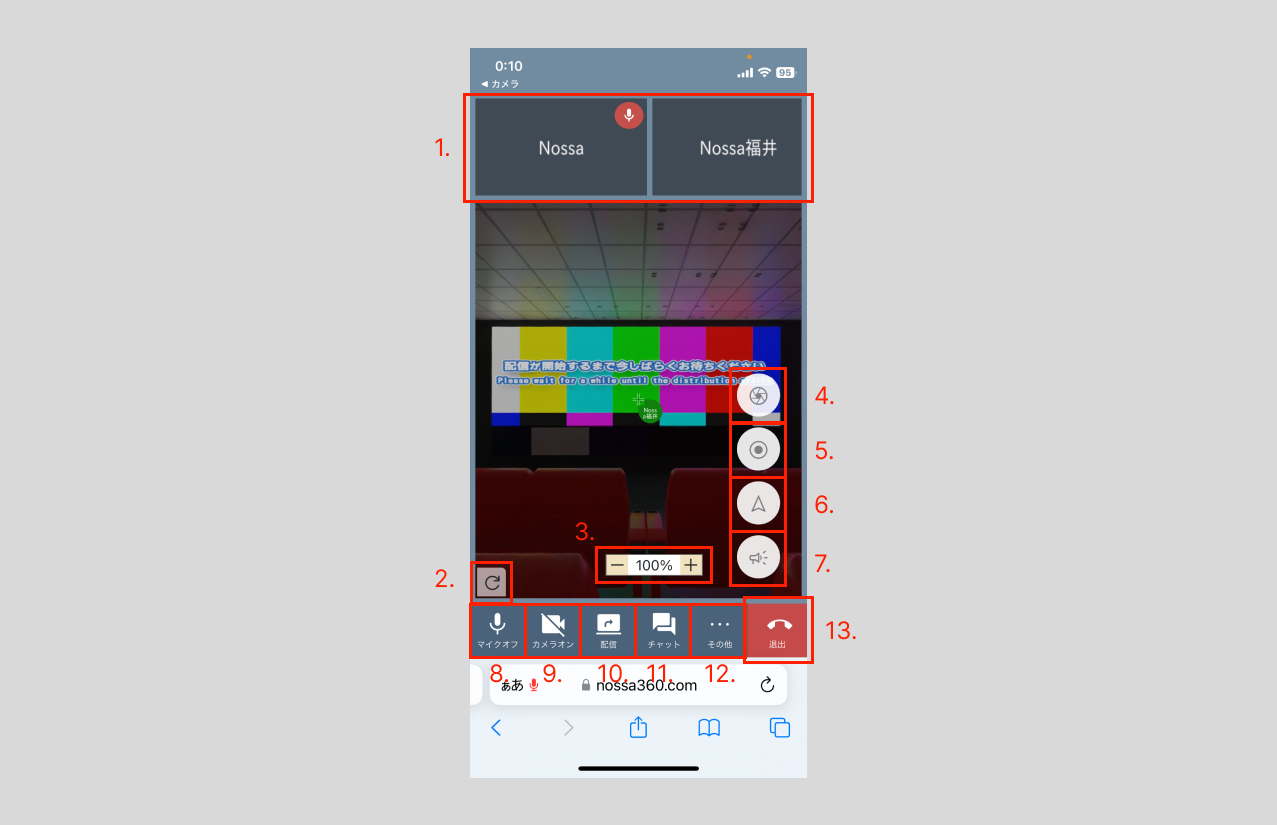
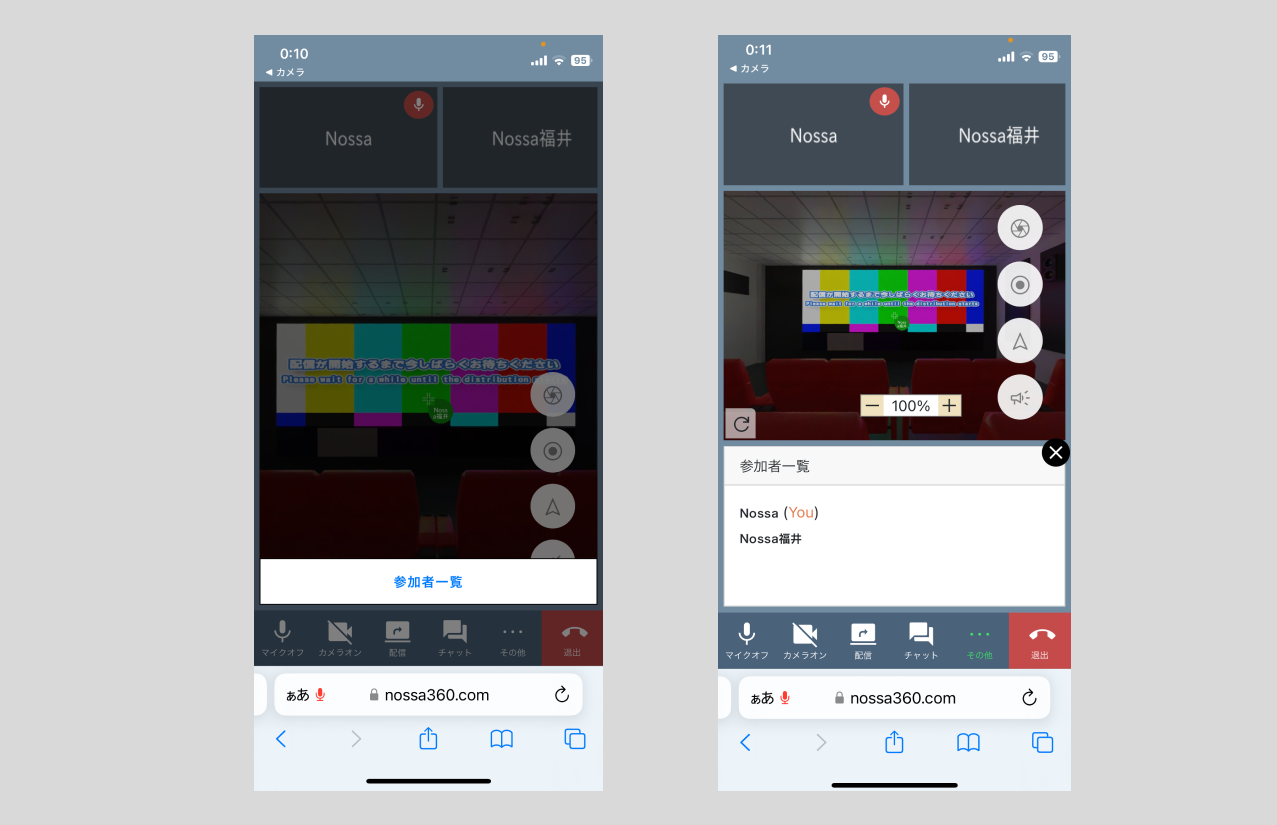
閲覧者用視聴画面の各パーツについて
スマートフォン映像が同時に配信されている場合
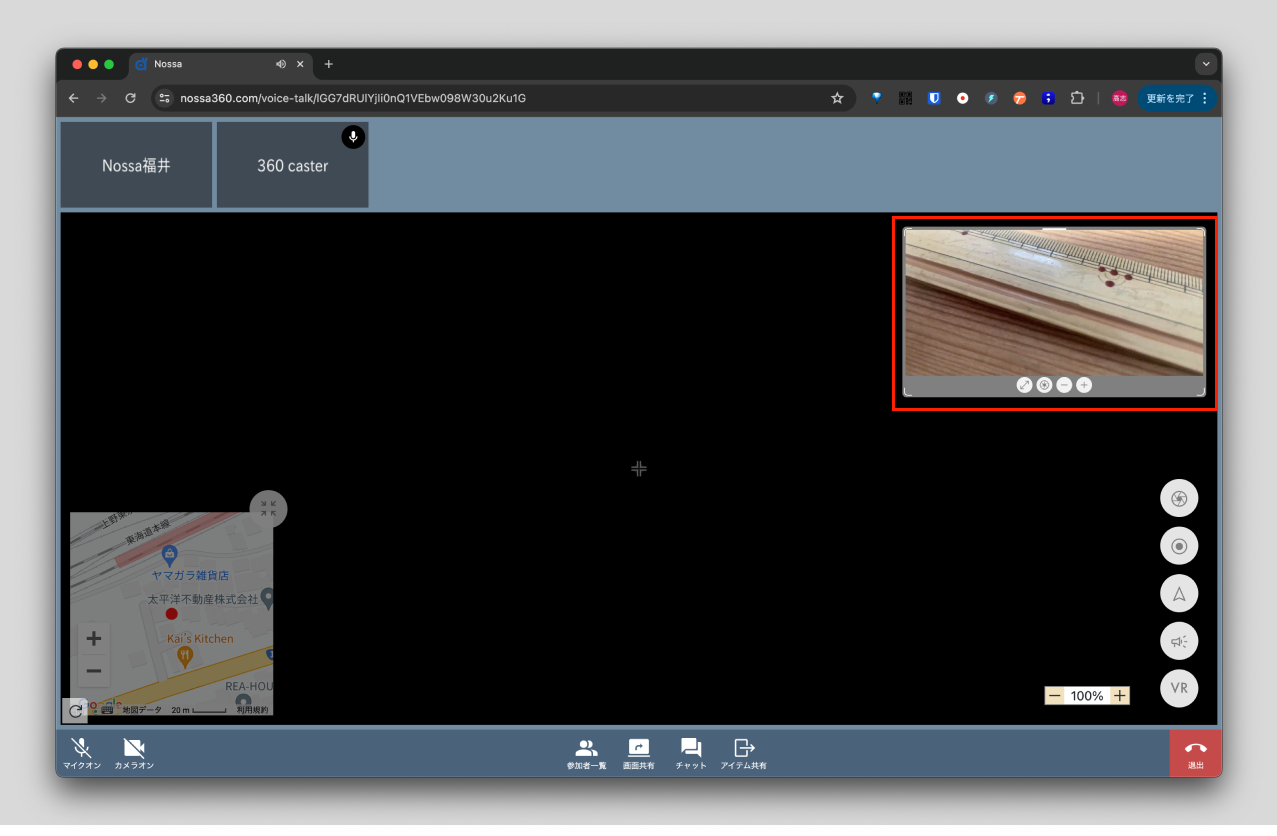
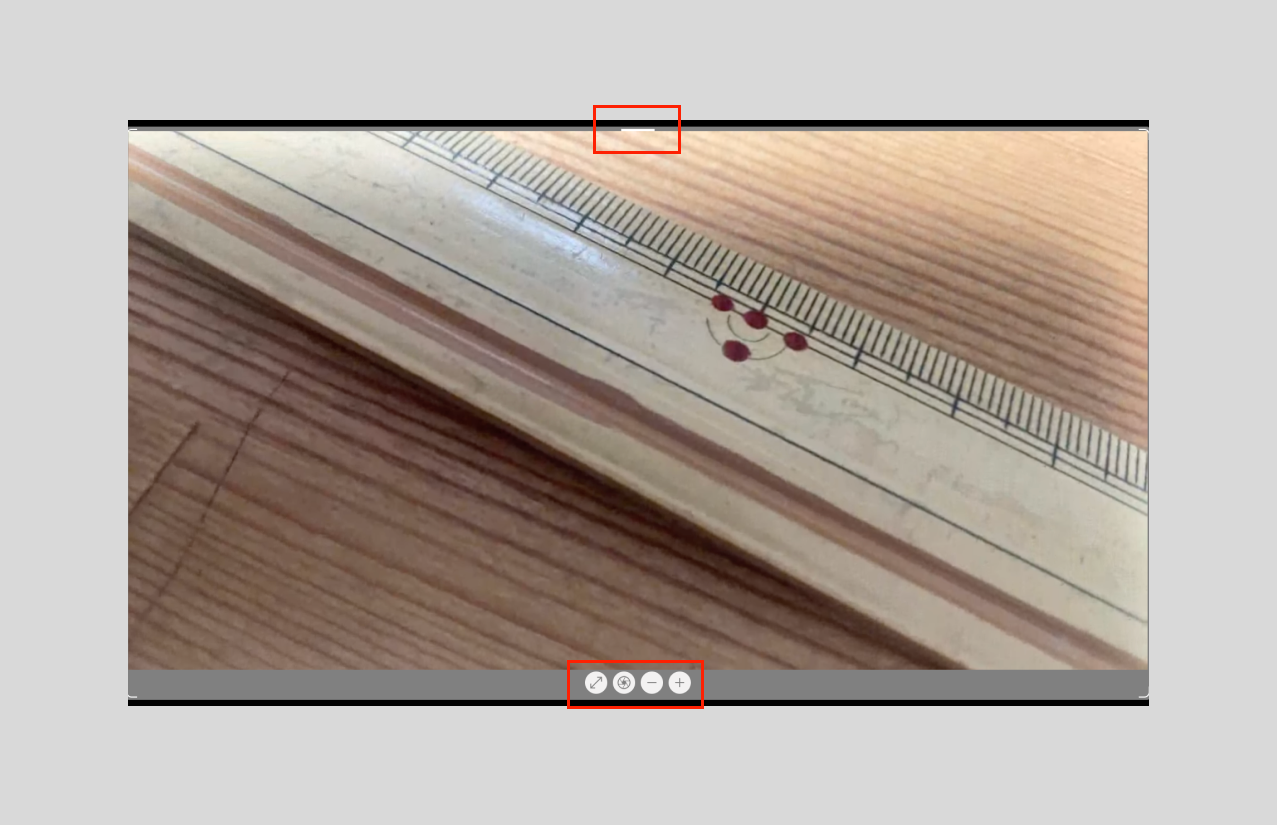
赤枠部分がスマートフォンの映像。右がその拡大画像。
- 画面上部の赤枠部分をドラッグすることで、スマートフォン映像を好きな場所に動かせる
- 画面の四隅をドラッグすることで、スマートフォン映像の大きさを任意に変更できる
- 画面下部の赤枠のボタンは、左から以下の通り
- スマートフォン映像の最大化(360度映像とスマートフォン映像の入れ替え)
- スマートフォン映像のスクリーンショットを撮影(撮影された画像は、クラウドに保存され、現場トップから確認可能)
- スマートフォン映像の中身の拡大/縮小