
Webブラウザ版会議を利用する
目次
はじめてWebブラウザ版会議を使うStep 1:会議を作成するStep 2:会議に参加するStep 3-A:リアルタイム映像を閲覧する1. 360度カメラを用いて映像をリアルタイム配信する2. リアルタイム配信映像を共有する3. リアルタイム配信映像を閲覧するStep 3-B:撮影済み動画像を閲覧する1. 撮影済み動画像を共有する2. 撮影済み動画像を閲覧するStep 4:様々な機能を活用するStep 5:会議機能一覧
概要
はじめてWebブラウザ版会議を使う
- 登場人物は以下3種類
- 配信者(リアルタイム配信の場合)
- 閲覧者(現場ユーザー)
- 閲覧者(ゲスト)
- 対応ブラウザ:Microsoft Edge, Chrome, Safari
利用方法
Step 1:会議を作成する
操作対象者:現場ユーザー
会議を作成する [Web]2023/4/1 0:242026/3/0 17:50
- 作成した会議の会議URL(入室用URL)を、閲覧者に展開する
Step 2:会議に参加する
操作対象者:閲覧者(現場ユーザー、ゲスト)
- 会議URLにアクセスする
- マイク・カメラの利用を許可する →利用するマイクを「音声入力選択」の選択肢から、利用するカメラを「映像入力選択」の選択肢から選んでください
- 「お名前」を入力し、[入室] を押す → 入力したお名前が、他参加者に表示されるあなたの参加者名になります
画面スクリーンショット付きで確認する
PC、スマートフォン・タブレットから会議に参加する2023/10/2 8:242026/3/1 6:23VRゴーグルで会議に参加する2025/2/3 7:462026/3/1 6:21Step 3-A:リアルタイム映像を閲覧する
1. 360度カメラを用いて映像をリアルタイム配信する
操作対象者:配信者
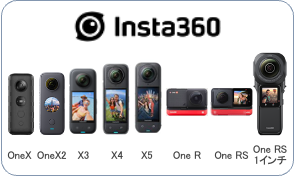
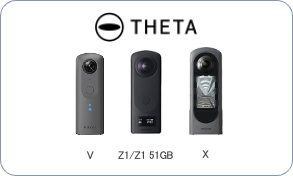
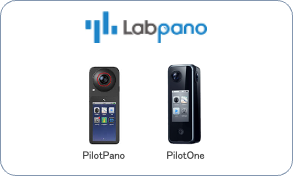
2. リアルタイム配信映像を共有する
操作対象者:閲覧者(現場ユーザー)
Insta360シリーズで配信する場合、この操作は不要です(配信が始まると、閲覧者側画面が自動的に360度映像に切り替わります)
① 画面下部の「アイテム共有」を押す
(ゲスト閲覧者には、「アイテム共有」メニュー自体が表示されません)
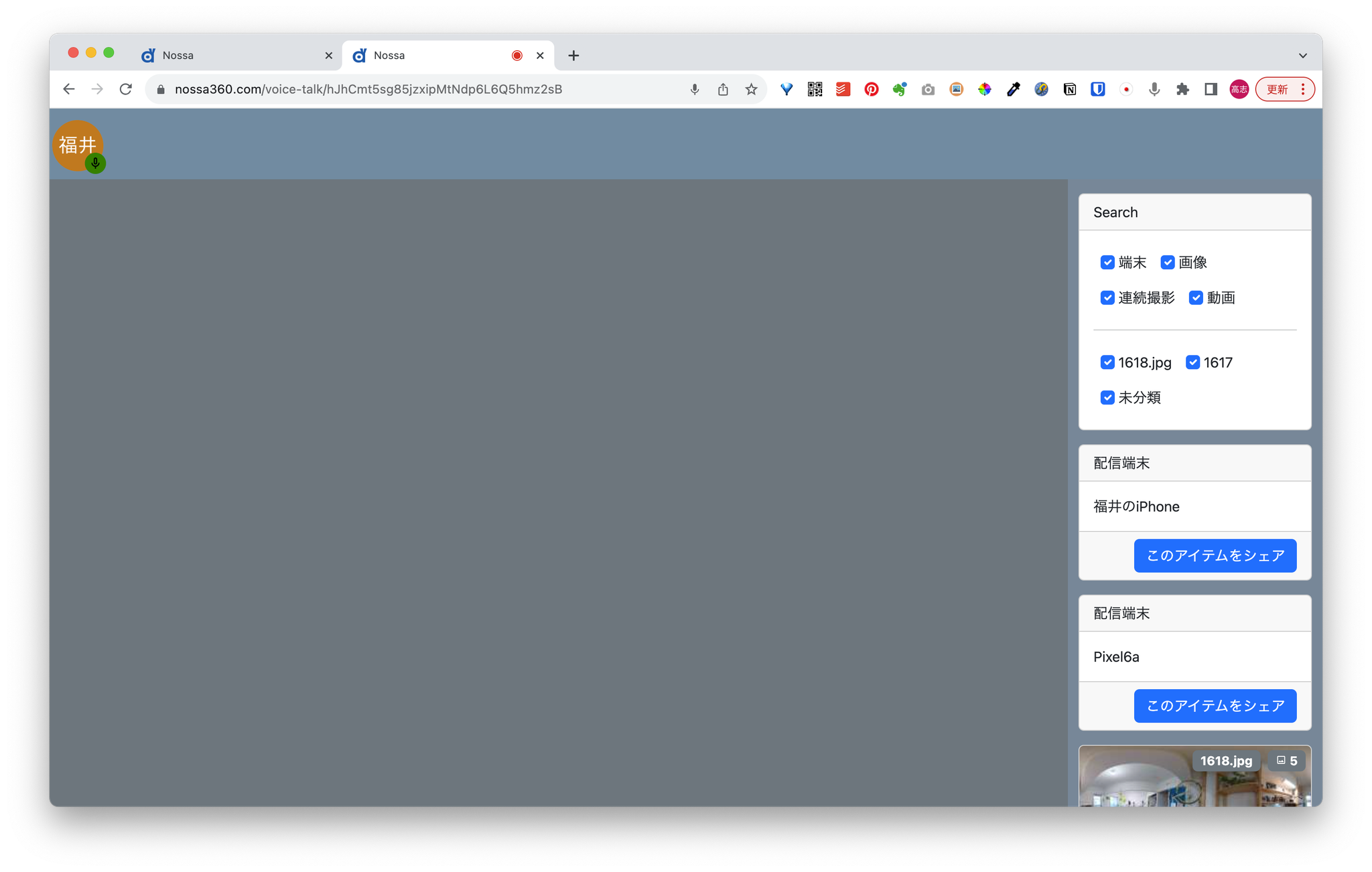
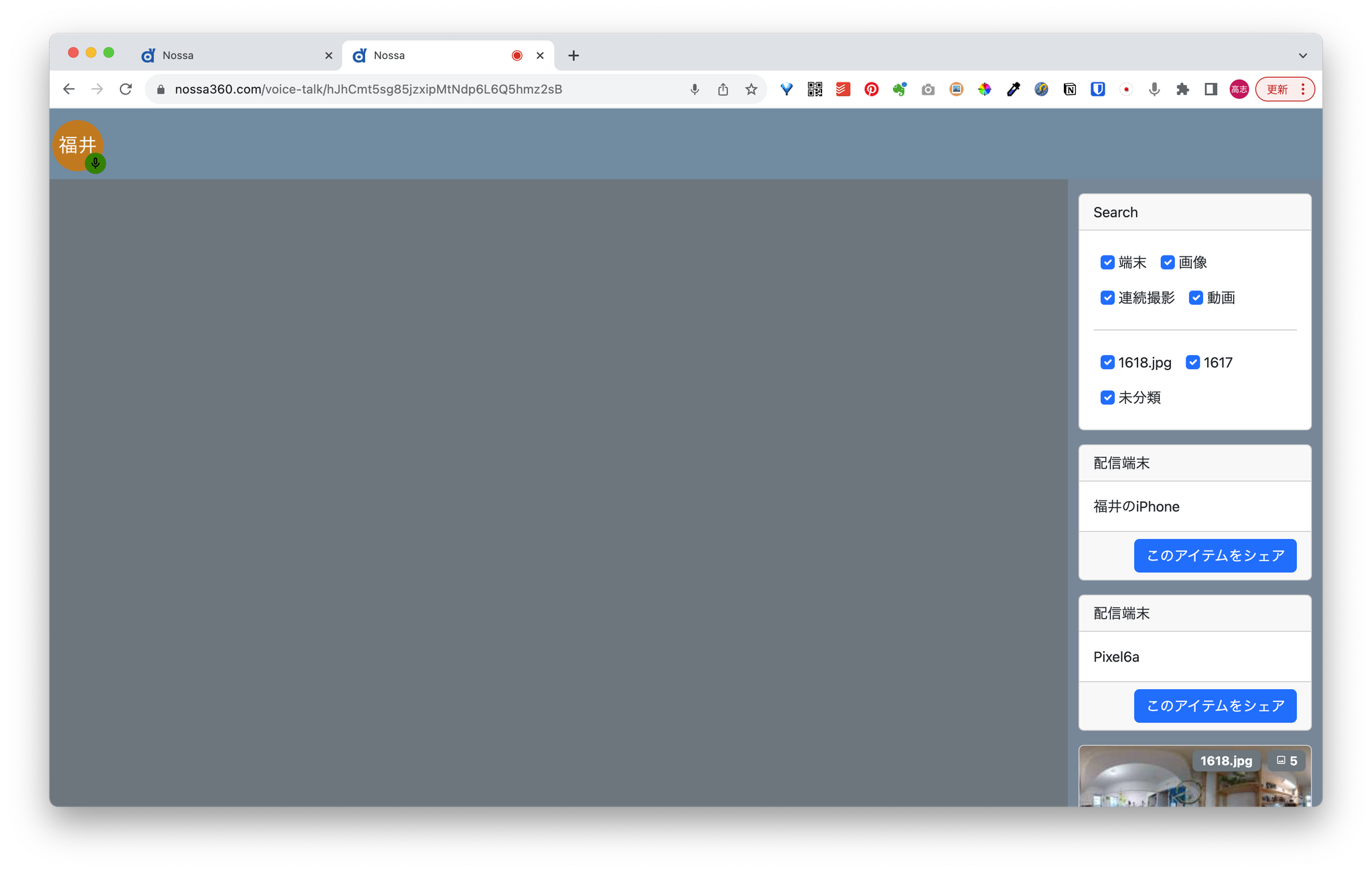
② 画面右側に表示されるアイテム共有メニュー(共有対象一覧)から、共有したい配信端末(=リアルタイム配信を行うカメラ)の [このアイテムをシェア]ボタンを押す
3. リアルタイム配信映像を閲覧する
操作対象者:閲覧者(ゲスト)
2.の操作が行われると、閲覧画面が自動的に360度映像に切り替わります
Webブラウザ版会議画面の見方2024/6/0 23:152026/3/3 8:14Step 3-B:撮影済み動画像を閲覧する
Nossa360クラウドに保存された動画像ファイルを、会議内で共同閲覧できる機能です。ただの画面共有と異なり、閲覧者全員が自由に好きな方向を閲覧できます。
1. 撮影済み動画像を共有する
操作対象者:閲覧者(現場ユーザー)
① 画面下部の「アイテム共有」を押す
(ゲスト閲覧者には、「アイテム共有」メニュー自体が表示されません)
② 画面右側に表示されるアイテム共有メニュー(共有対象一覧)から、共有したい動画像ファイルの [このアイテムをシェア]ボタンを押す
2. 撮影済み動画像を閲覧する
操作対象者:閲覧者(ゲスト)
1.の操作が行われると、閲覧画面が自動的に360度映像に切り替わります
Step 4:様々な機能を活用する
操作対象者:配信者、閲覧者(現場ユーザー、ゲスト)
Step 5:会議機能一覧
操作対象者:配信者、閲覧者(現場ユーザー、ゲスト)