Teams版会議画面の見方
PCで視聴時の閲覧画面
アイテム(リアルタイム配信映像等)の共有開始後
映画館のような画像が映っている部分に、共有された360度動画像が表示されます
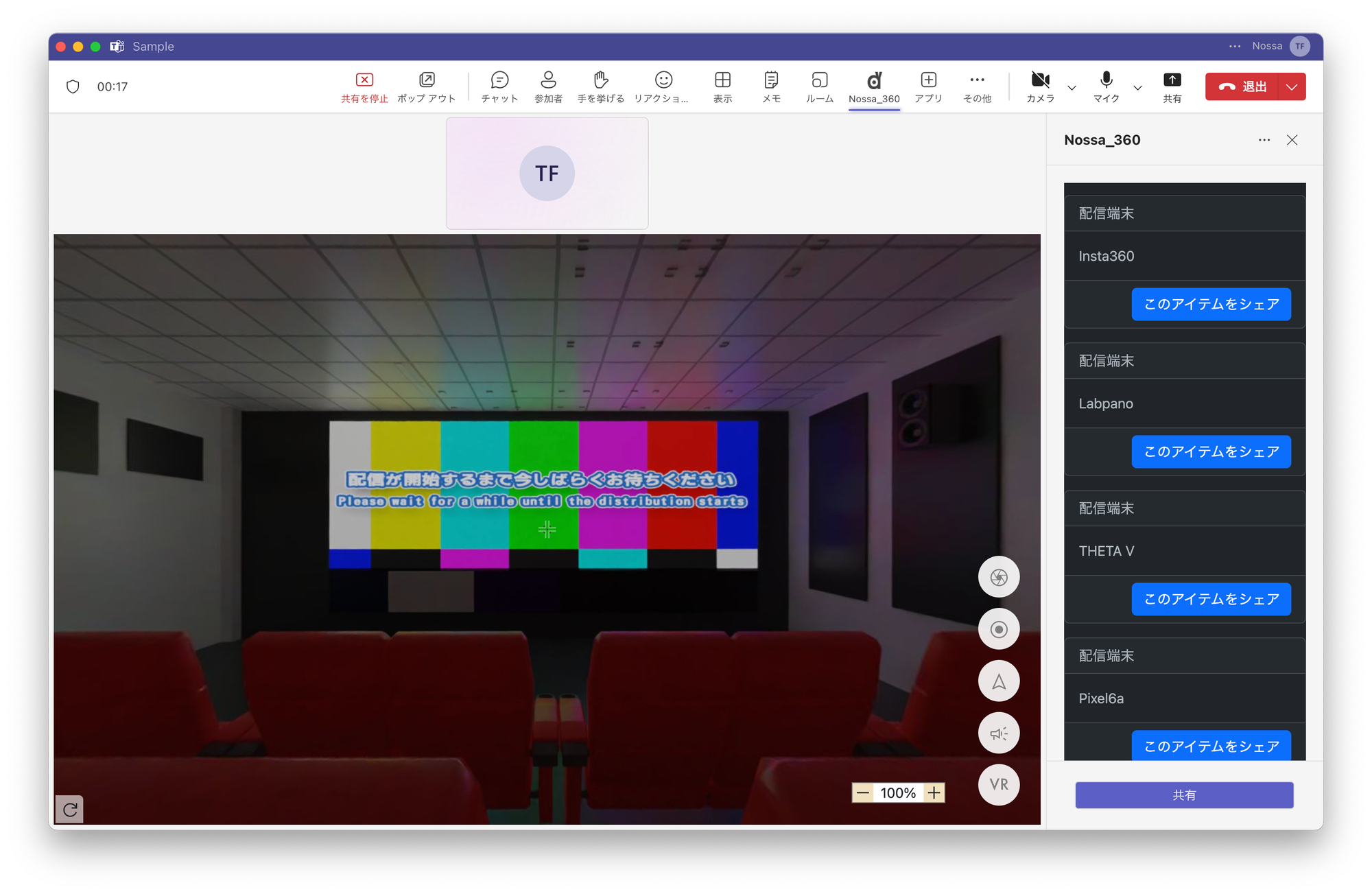
各パーツについて
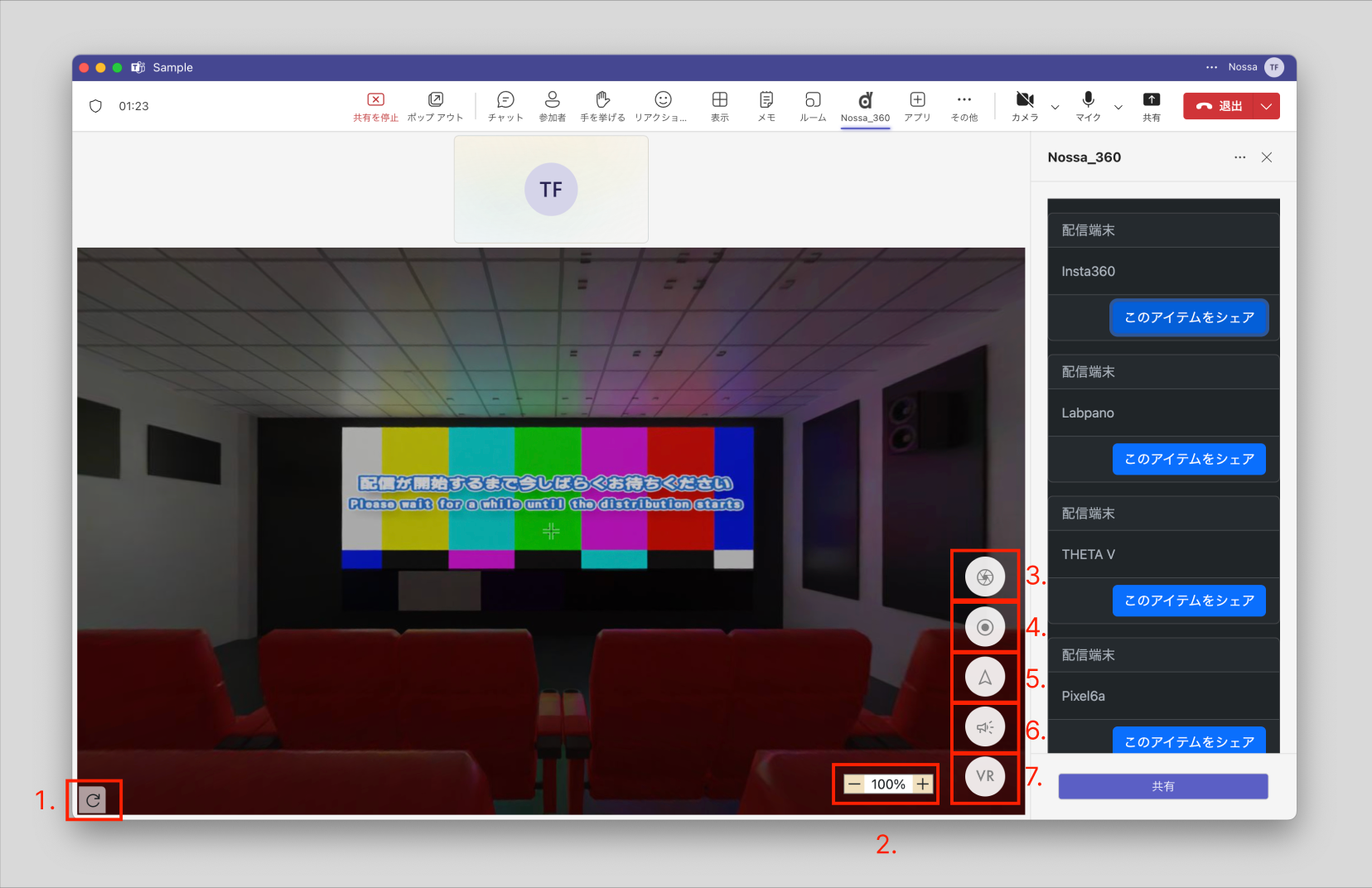
- 画面の更新ボタン(映像が途切れた場合にご利用ください)
- 360度画像のスクリーンショットの撮影 →マニュアル:コメントを残す(ピン刺し)
- クラウド録画の開始/終了(クラウド録画が始まると、ボタンが赤くなります) →マニュアル:クラウド録画
- ここを見て:自分の視聴部分を、他の参加者にも強制的に見せられる → マニュアル:ここを見て
スマートフォン映像が同時に配信されている場合
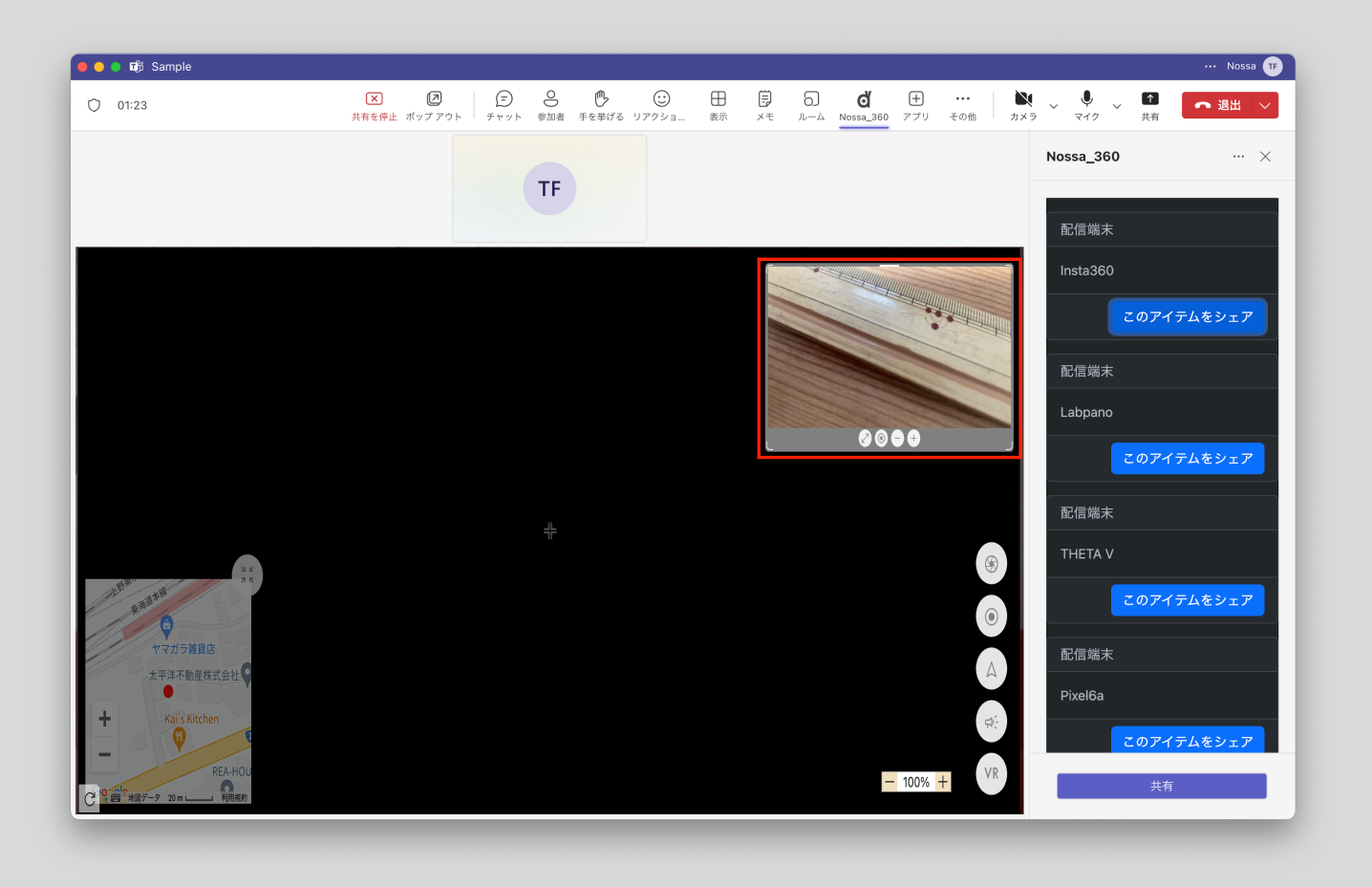
赤枠部分がスマートフォンの映像。以下がその拡大画像。
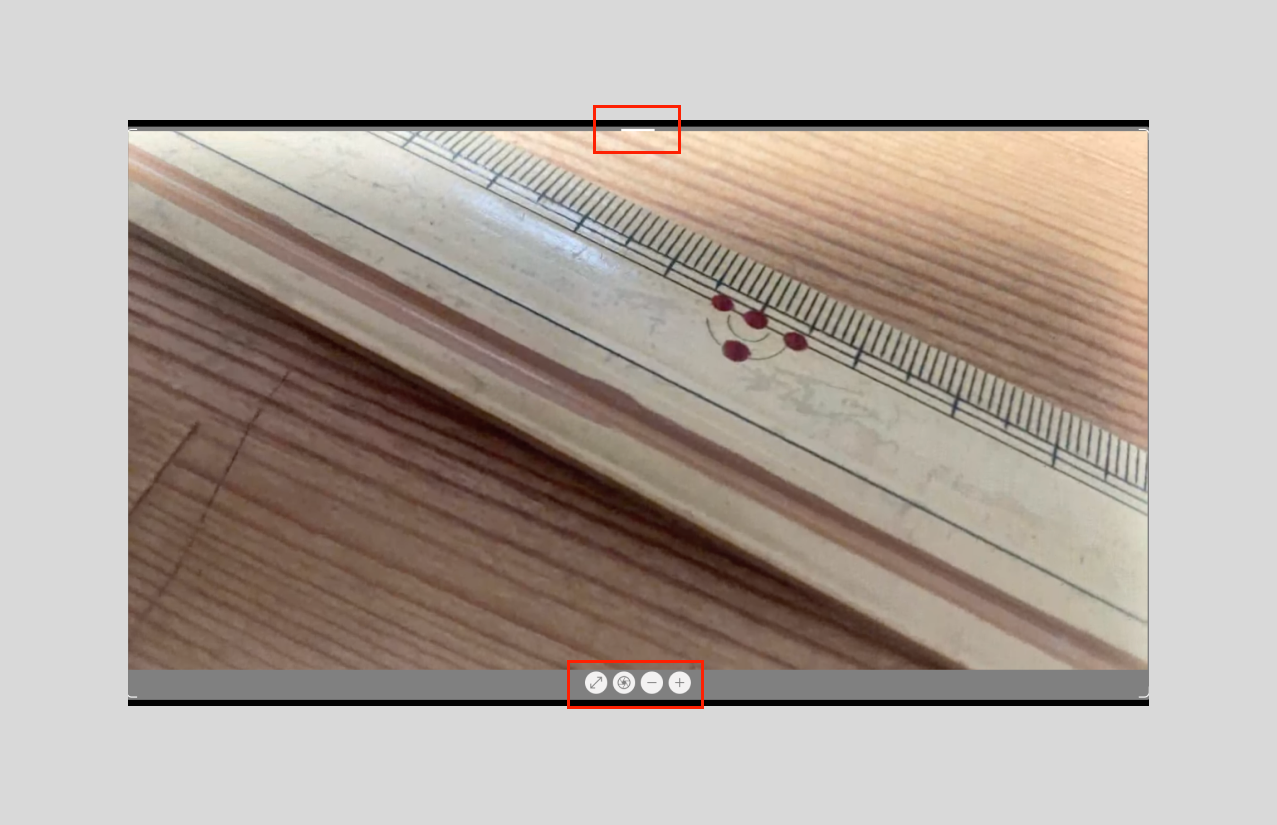
- 画面上部の赤枠部分をドラッグすることで、スマートフォン映像を好きな場所に動かせる
- 画面の四隅をドラッグすることで、スマートフォン映像の大きさを任意に変更できる
- 画面下部の赤枠のボタンは、左から以下の通り
- スマートフォン映像の最大化(360度映像とスマートフォン映像の入れ替え)
- スマートフォン映像のスクリーンショットを撮影(撮影された画像は、クラウドに保存され、現場トップから確認可能)
- スマートフォン映像の中身の拡大/縮小