
Teams連携版会議を利用する
目次
はじめてTeams連携版会議を使うStep1:会議を準備するStep 2:会議に参加するStep 3-A:リアルタイム映像を閲覧する1. 360度カメラを用いて映像をリアルタイム配信する2. Teams会議用アプリ「Nossa_360」を用いてリアルタイム配信映像を共有する3. リアルタイム配信映像を閲覧するStep 3-B:撮影済み動画像を閲覧する1. Teams会議用アプリ「Nossa_360」を用いて撮影済み動画像を共有する2. 撮影済み動画像を閲覧するStep 4:様々な機能を活用する
概要
はじめてTeams連携版会議を使う
Teams連携版ご利用上の注意点2024/6/1 8:122026/3/0 1:18
会議においては、配信者(現場側)と2種類の閲覧者(現場ユーザーとしてTeams会議用アプリ「Nossa_360」操作する人、ゲスト)の合計3種類のユーザーが登場します。
| 配信者 <リアルタイム配信時のみ> | 閲覧者(現場ユーザー) | 閲覧者(ゲスト) | |
|---|---|---|---|
| やること | 現場側から映像配信 | Teams会議用アプリ「Nossa_360」を操作 | 操作不要 |
| Teams有償 アカウント | 不要 | 必要 | 必要 |
| Nossa360 アカウント | 不要 | 必要 (=現場ユーザーであること) | 不要 |
利用方法
Step1:会議を準備する
操作対象者:現場ユーザー
① Teams会議を作成する [Teams]2024/8/2 21:432026/3/0 1:07② Nossa360会議とTeams会議を紐付ける [Web] 2024/1/3 10:052026/3/0 1:07③ Teamsアプリ「Nossa_360」をTeams会議にインストールする [Teams]2024/6/1 0:452026/3/0 1:18
Step 2:会議に参加する
操作対象者:閲覧者(現場ユーザー、ゲスト)
通常通り、Teams会議に参加してください。
Step 3-A:リアルタイム映像を閲覧する
1. 360度カメラを用いて映像をリアルタイム配信する
操作対象者:配信者
Insta360シリーズ
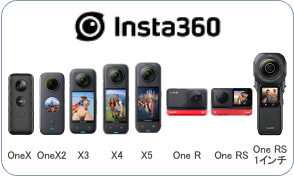
- Teamsスマホアプリとの併用は不要。Nossa360スマホアプリから、Teamsの会話に参加できます
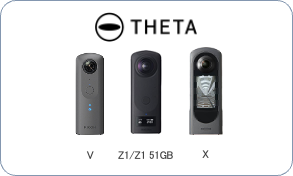
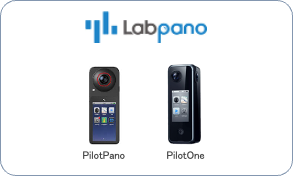
配信者側が360度カメラの映像配信を始めるだけでは、Teams会議画面上に360度映像は表示されません。Teams会議用アプリ「Nossa_360」を用いて2の操作を実施し、共有対象を選択する必要があります。
2. Teams会議用アプリ「Nossa_360」を用いてリアルタイム配信映像を共有する
操作対象者:閲覧者(現場ユーザー)
- ①Nossa360のアカウントを持っていること、②そのアカウントとTeamsアカウントのメールアドレスが一致していること、及び③そのアカウントで利用する現場の現場ユーザーとして登録されていることが必要です。
参加者に映像を共有する2023/10/2 7:572026/3/3 6:49閲覧者全員がゲストユーザーの場合の配信方法2024/6/2 7:232026/5/3 13:23
3. リアルタイム配信映像を閲覧する
操作対象者:閲覧者(ゲスト)
2.の操作が行われると、閲覧画面が自動的に360度映像に切り替わります
Teams版会議画面の見方2024/8/2 22:442026/3/3 8:21Step 3-B:撮影済み動画像を閲覧する
Nossa360クラウドに保存された動画像ファイルを、会議内で共同閲覧できる機能です。ただの画面共有と異なり、閲覧者全員が自由に好きな方向を閲覧できます。
1. Teams会議用アプリ「Nossa_360」を用いて撮影済み動画像を共有する
操作対象者:閲覧者(現場ユーザー)
- ①Nossa360のアカウントを持っていること、②そのアカウントとTeamsアカウントのメールアドレスが一致していること、及び③そのアカウントで利用する現場の現場ユーザーとして登録されていることが必要です。
参加者に撮影済み動画像ファイルを共有する2026/3/0 1:462026/3/3 8:29
2. 撮影済み動画像を閲覧する
操作対象者:閲覧者(ゲスト)
1.の操作が行われると、閲覧画面が自動的に360度映像に切り替わります
Step 4:様々な機能を活用する
操作対象者:配信者、閲覧者(現場ユーザー、ゲスト)