Insta360シリーズで撮影したデータをアップロードする
目次
Step1:Insta360からPCにデータを取り出すアップロード方法A:ファイル形式を変換せずにアップロード(Nossa360クラウド上で変換)Step2:insv形式ファイルをアップロードするStep3:insv形式ファイルをmp4形式に変換するマーク情報が事前にアップロードされていた場合アップロード方法B:ファイル形式を変換してからアップロードStep2:ファイル形式を変換する(無償PCソフト「Insta360 STUDIO」を利用して変換)- [動画] insv形式からmp4形式への変換- [画像] insp形式からjpg形式への変換Step3:Nossa360にアップロードする
利用方法
Step1:Insta360からPCにデータを取り出す
(1) SDカードを利用:SDカードをカメラから取り出し、PCに挿入してデータを移管する
社内セキュリティ等により、SDカードからご利用PCへのデータ読み込みが禁止されている場合、こちらは使えません
- Insta360 One R/RSの場合、充電用TypeCケーブル挿入口のにSDカード挿入口があります。
- Insta360 One X2/X3/X4/X5の場合、バッテリーを外すと本体側にSDカード挿入口があります。
(2) USBケーブルを利用:PCにInsta360をUSBケーブルで接続し、データをPCに移管する
社内セキュリティ等により、USB接続した機器からご利用PCへのデータ読み込みが禁止されている場合、こちらは使えません
- Insta360カメラを起動する
- スクリーンを下にスワイプしてショートカットメニューを表示する(以下、画像はInsta360 X3の場合)
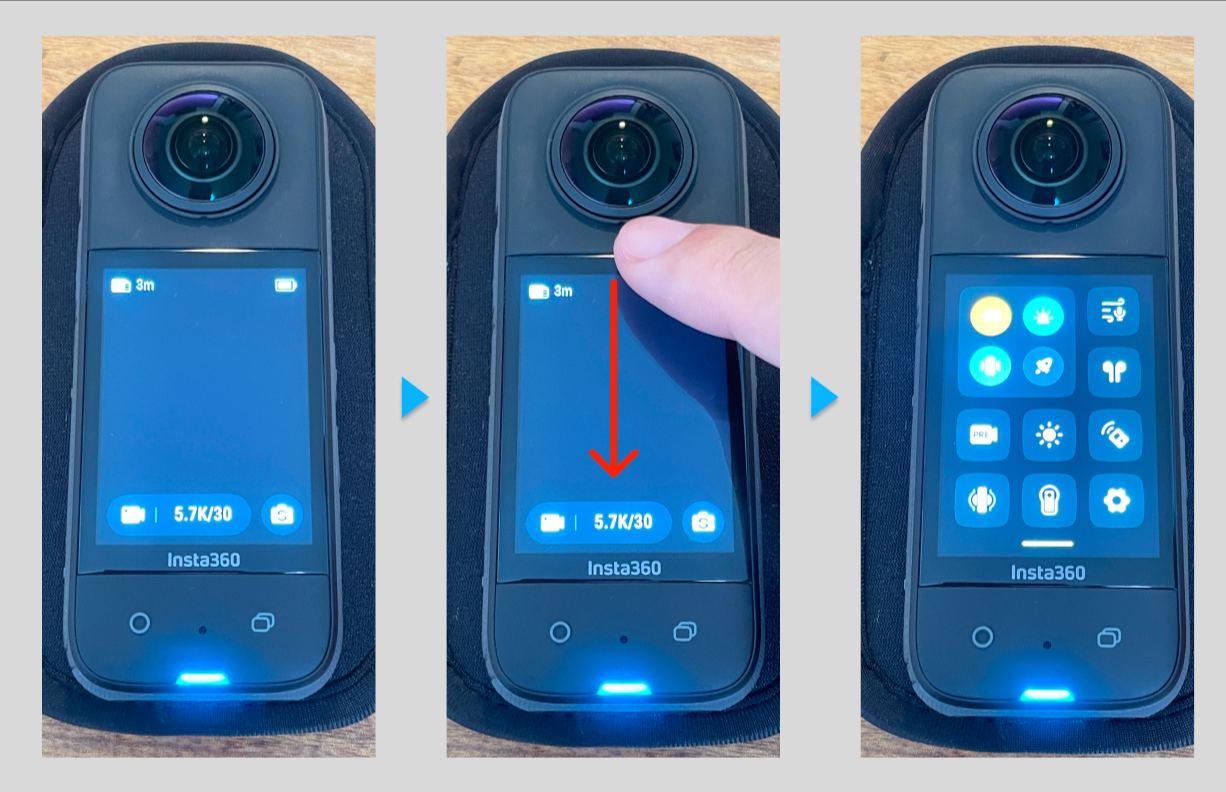
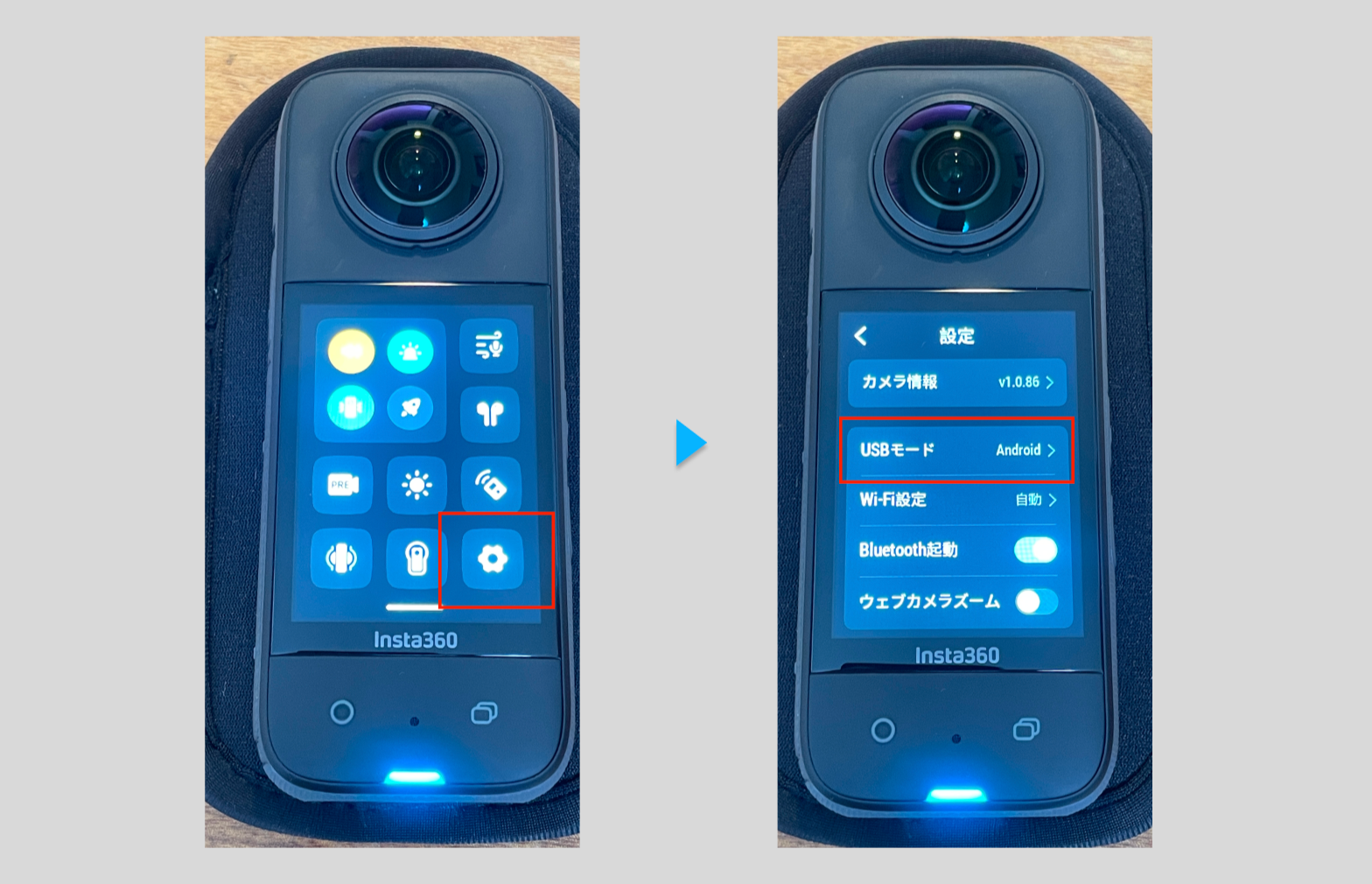
- 歯車マークの設定アイコンをタップする(画面に表示されていない場合は、画面を左にスワイプしてページを切り替える)
- [設定] > [一般] > [USBモード] と進み、[U-Diskモード]を選択する (機種によっては、[一般]がなく、[設定] > [USBモード]。また、ファームウェアのバージョンによっては、[U-Diskモード]ではなく[USBメモリモード]。)

- 純正充電ケーブルでInsta360カメラとPCを接続する
- PC側でDCIMフォルダーを開き、中身のファイルを確認する
アップロード方法A:ファイル形式を変換せずにアップロード(Nossa360クラウド上で変換)
現在は動画のみ対応しております
Step2:insv形式ファイルをアップロードする
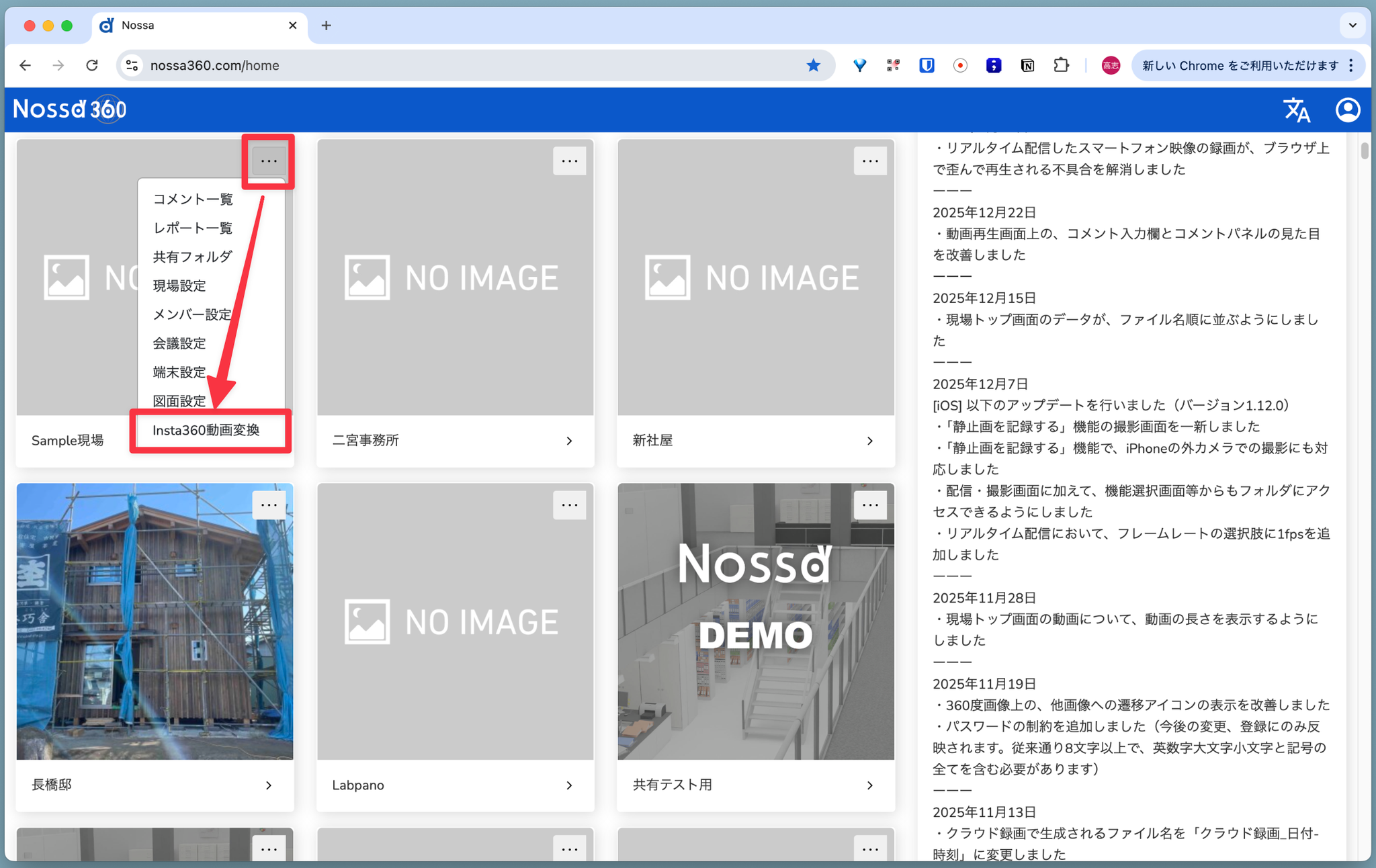
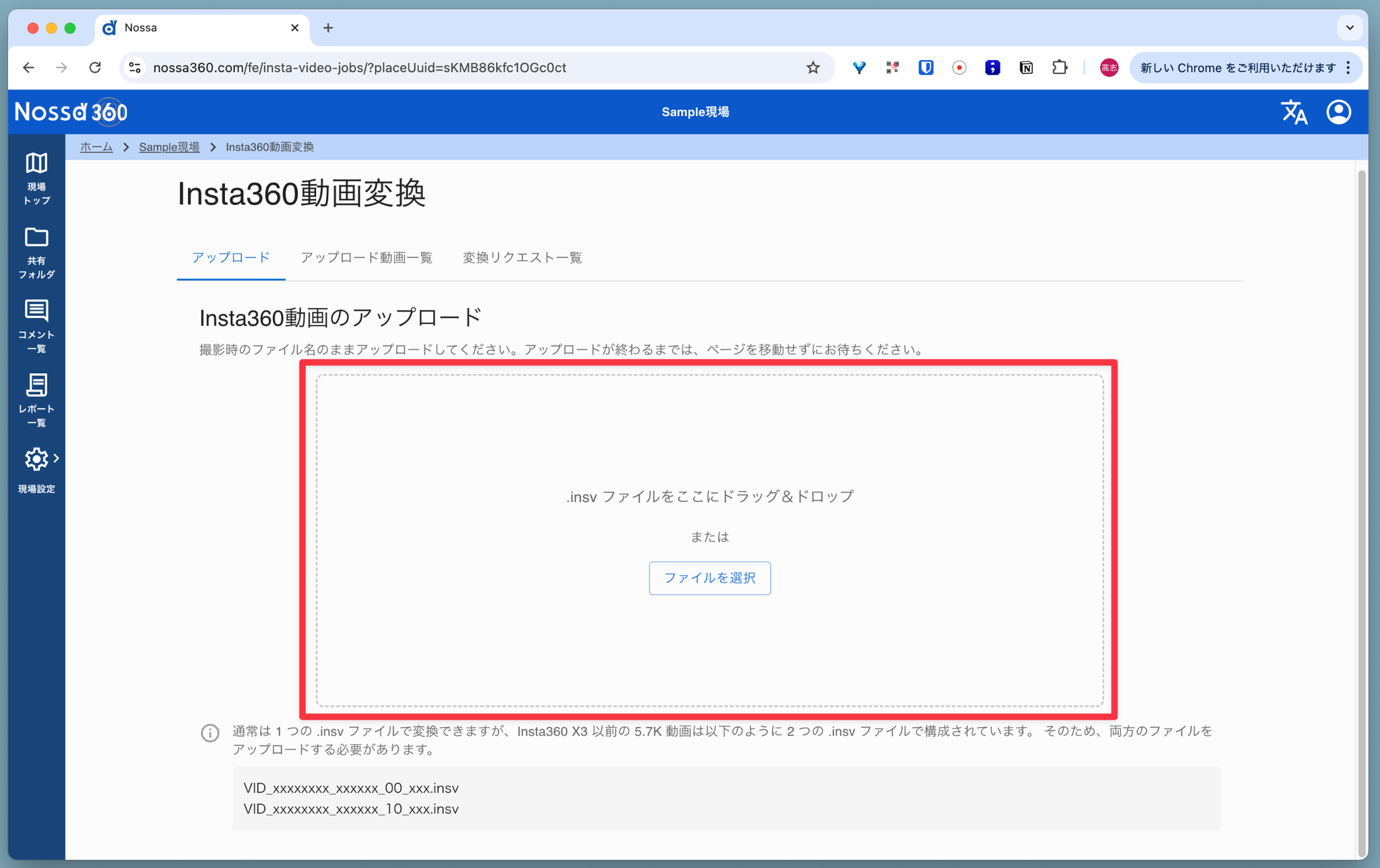
- ログイン(https://nossa360.com/login)後のホーム画面(https://nossa360.com/home)で、利用したい現場の右上にある3点リーダーを押し、[Insta360動画変換]を押す
- VIDから始まるファイル名のinsv形式の動画ファイル「VID_XXXXXXX.insv」をアップロード
ファイル名は変更しないでください
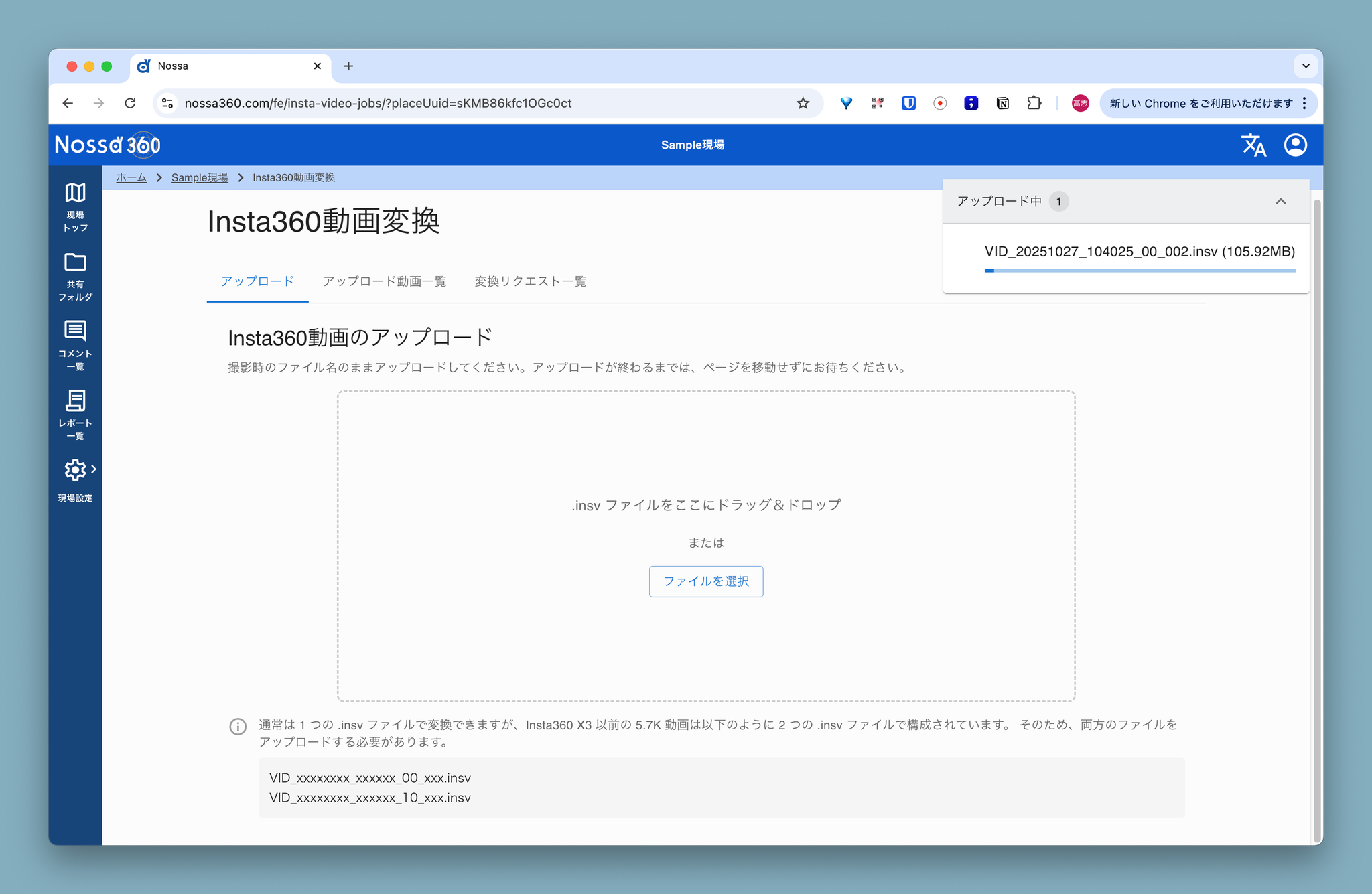
- アップロードが始まった画面
Step3:insv形式ファイルをmp4形式に変換する
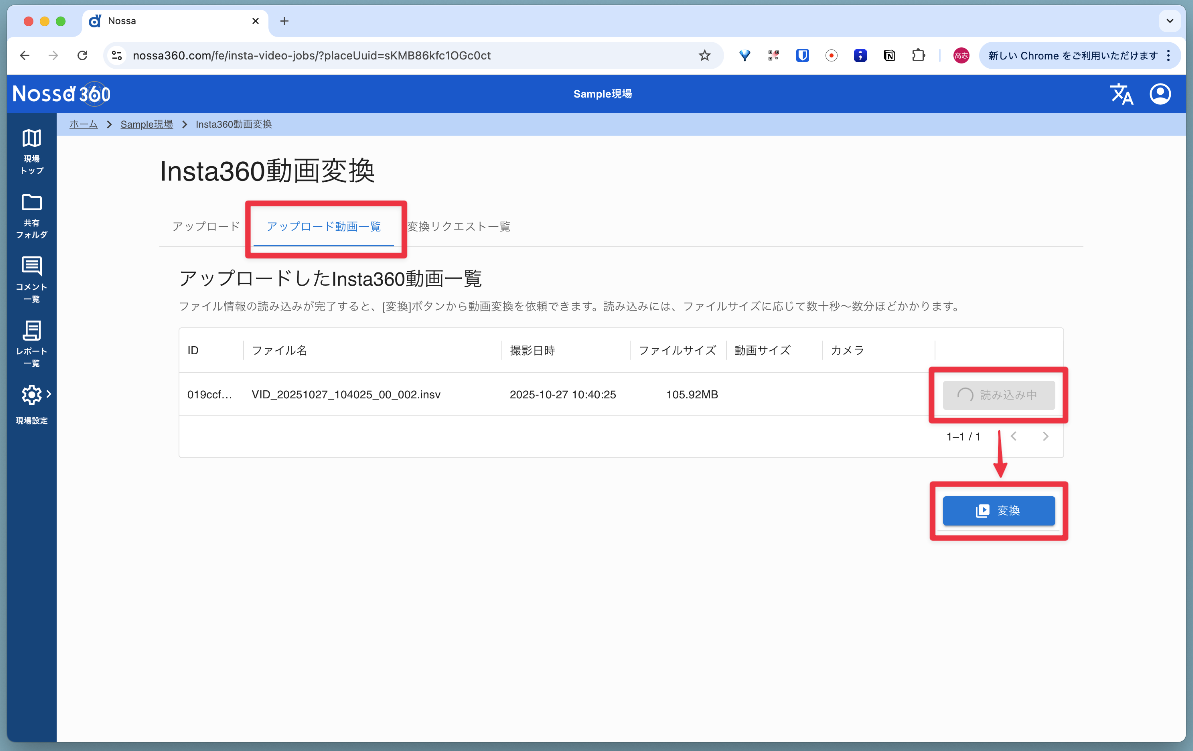
- 「アップロード動画一覧」タブで、ファイル読込みが完了するのを待ち、[変換]ボタンを押す
- [変換リクエストを登録する]を押す
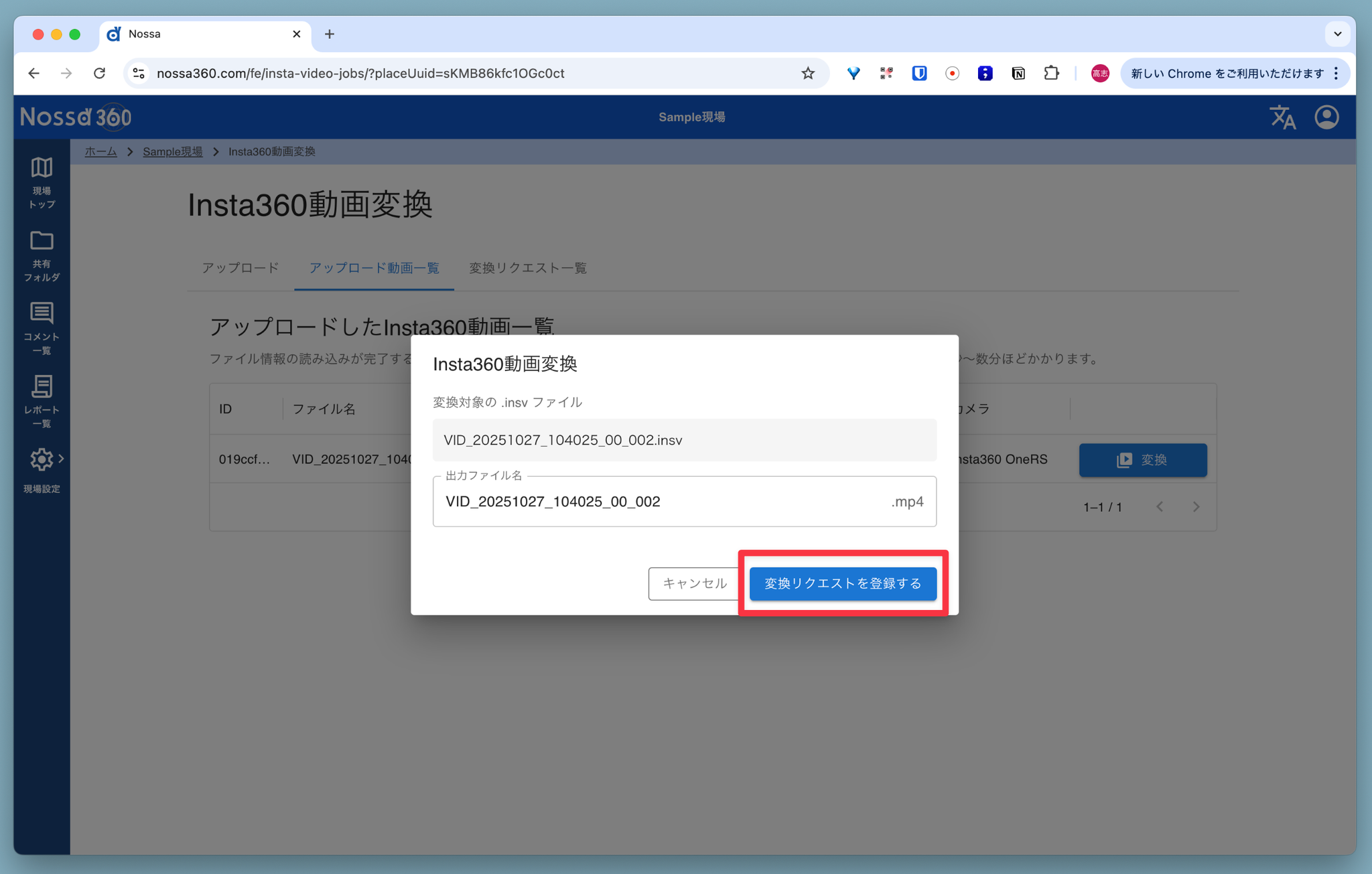
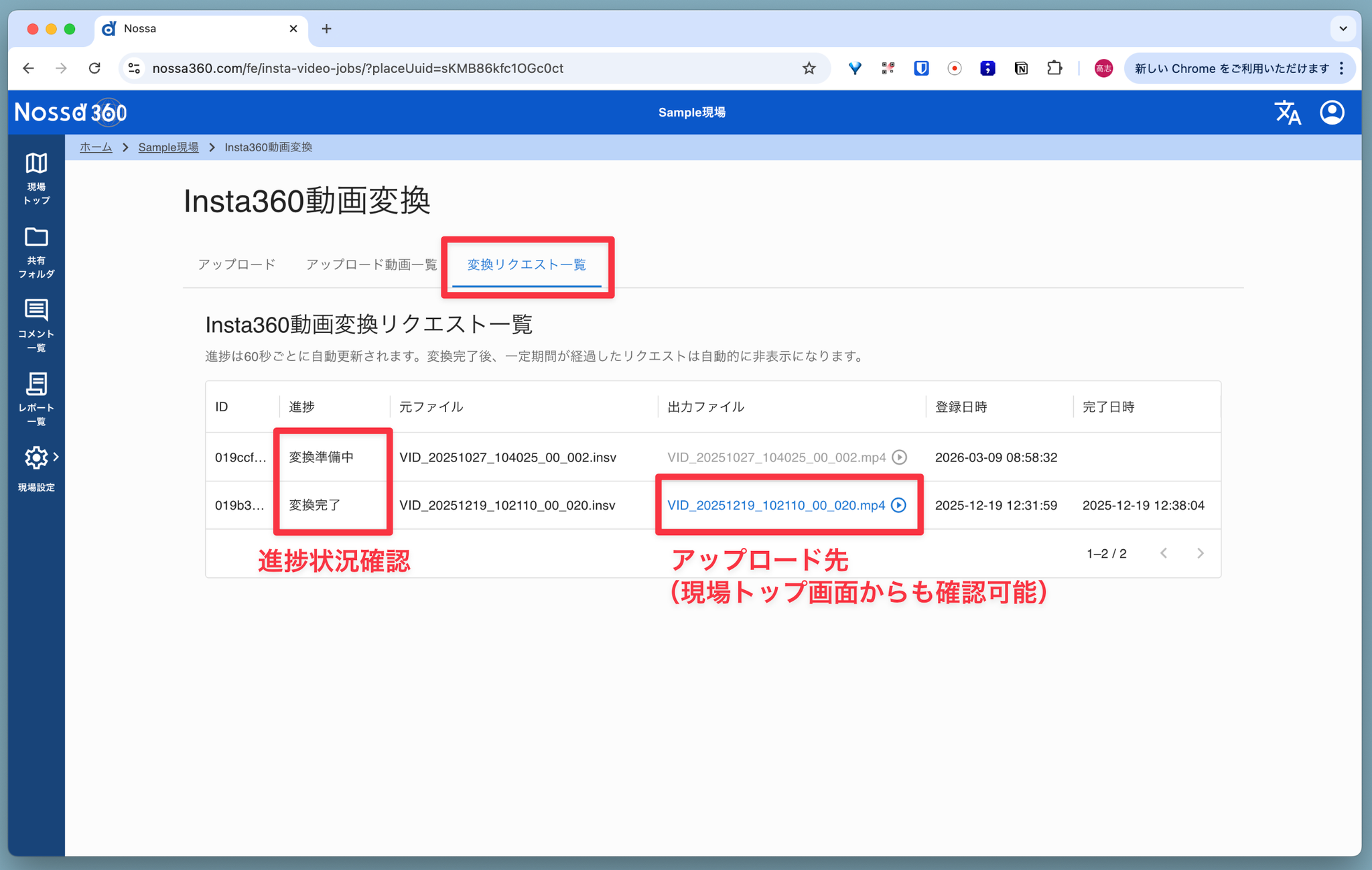
- mp4形式への変換が完了したかどうかは、「変換リクエスト一覧」タブで確認できる
マーク情報が事前にアップロードされていた場合
- マーク情報の付与方法については下記ご参照
マーク情報のデータは、以下の操作よりも前にアップロードしておいてください
アップロード方法B:ファイル形式を変換してからアップロード
Step2:ファイル形式を変換する(無償PCソフト「Insta360 STUDIO」を利用して変換)
- [動画] insv形式からmp4形式への変換
Insta360で撮影した動画ファイルは.insvという特殊な形式で保存されるため、mp4に変換する必要があります。
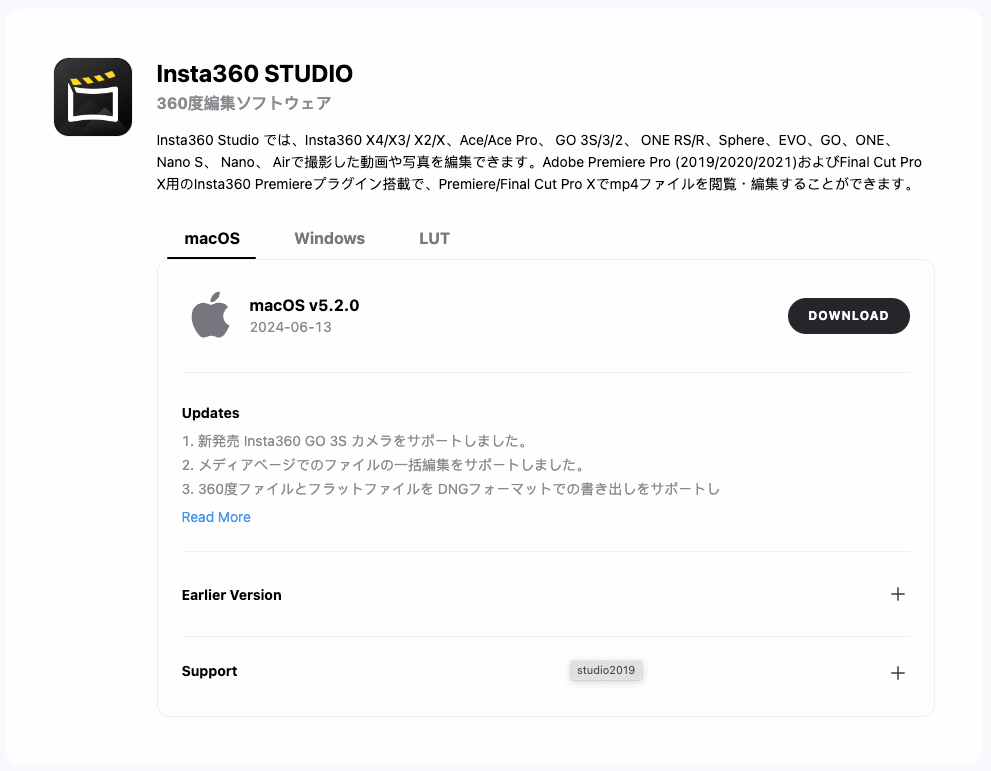
- 編集ソフト「Insta360 STUDIO」をインストール(初回のみ必要な手順です。無償でインストールできます)
- 動画が保存されたSDカードをPCに挿す
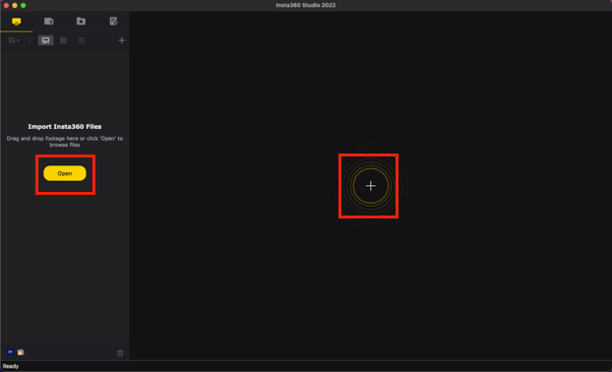
- 「Insta360 STUDIO」で対象の動画を読み込む
SDカード内には複数ファイルが生成されますが、使うのはVID_から始まる名前の.insvファイルのみです(LRV_から始まる名前の.lrvファイルは使いません)
赤枠部分を押してファイルを選ぶか、アプリに対象ファイルをドラッグ&ドロップする
- mp4ファイルとして書き出す
- [Export 360 video] を選ぶ
- File Path : ファイルの保存場所
- Bitrate(Mbps) : 10程度がオススメ
- Resolution : 解像度設定(4Kが3840*1920、2Kが1920*960)
- Encoding Format : H264を選択
① [Start Export]のボタンを押す(以下画面スクショの右下、①の部分)
② 以下の設定をし、[Start Export]を押して書き出す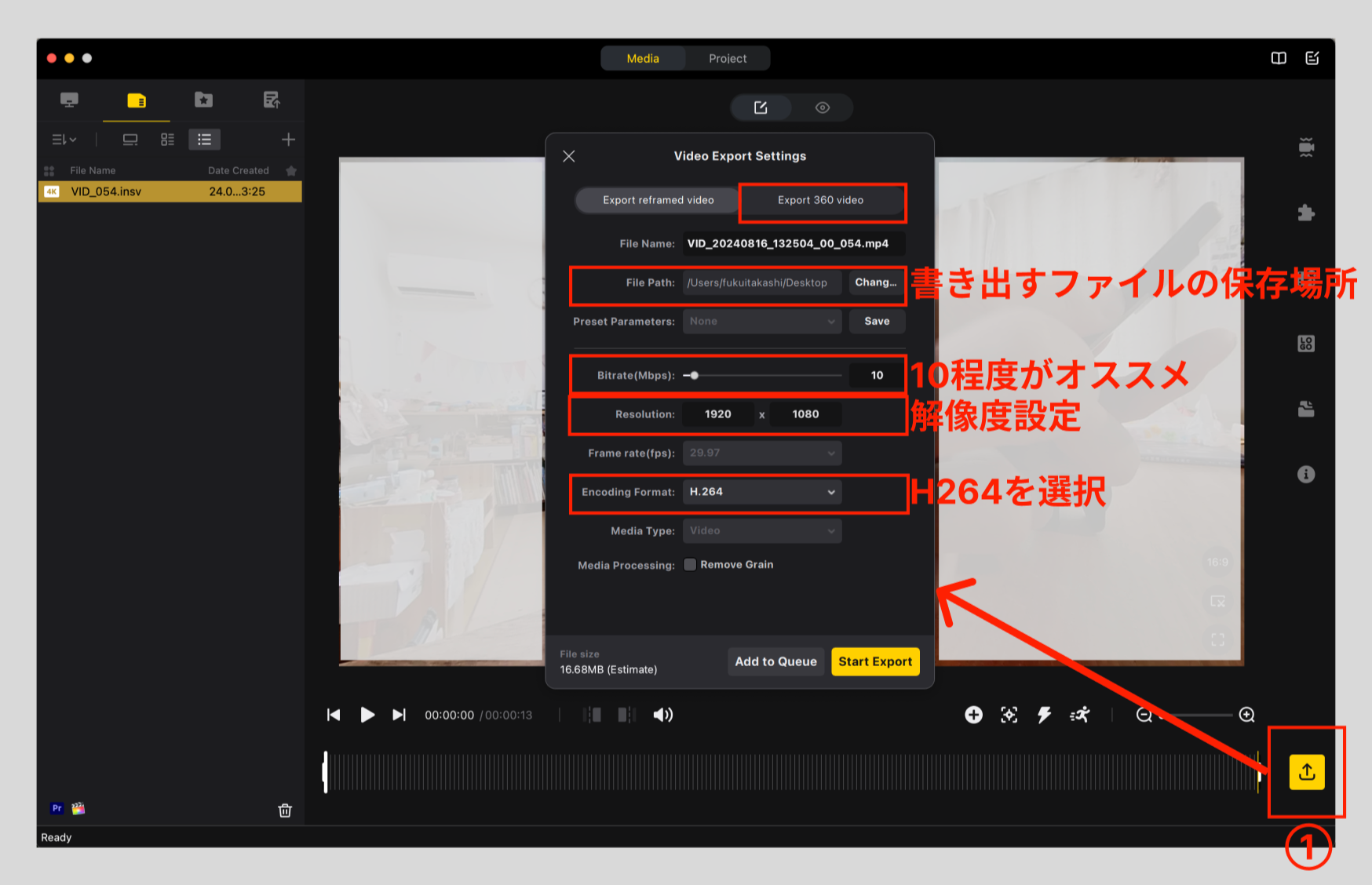
- [画像] insp形式からjpg形式への変換
Insta360で撮影した画像ファイルは.inspという特殊な形式で保存されるため、jpgに変換する必要があります。
- 編集ソフト「Insta360 STUDIO」をインストール(初回のみ必要な手順です。無償でインストールできます)
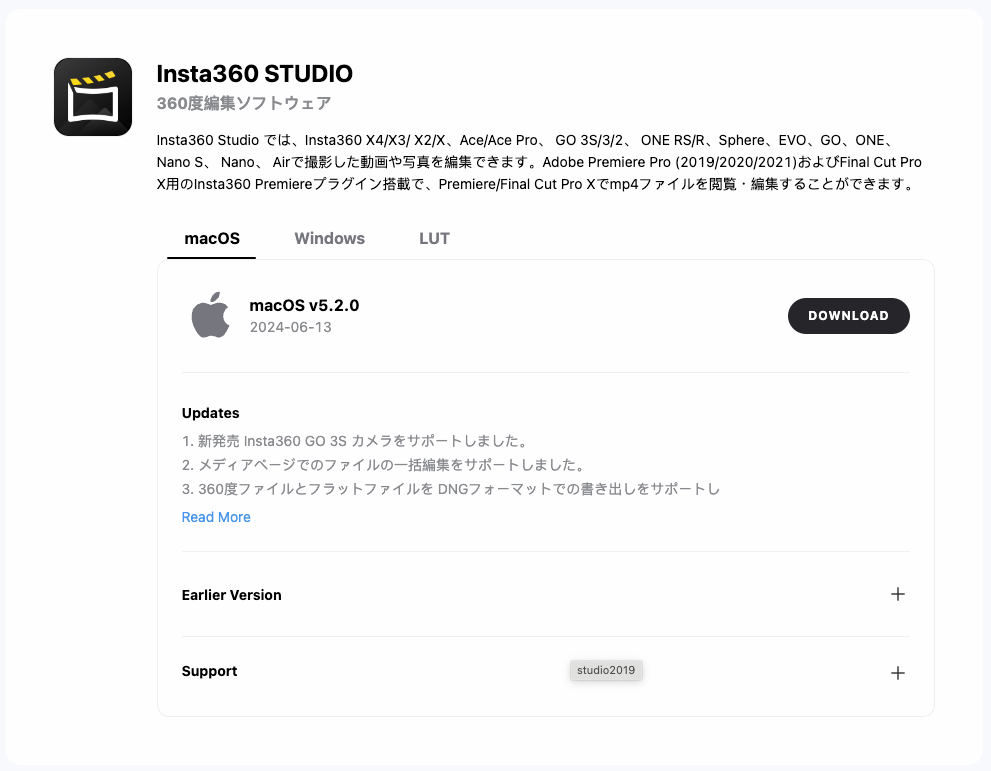
- 画像が保存されたSDカードをPCに挿す
- 「Insta360 STUDIO」で対象の画像を読み込む
赤枠部分を押してファイルを選ぶか、アプリに対象ファイルをドラッグ&ドロップする
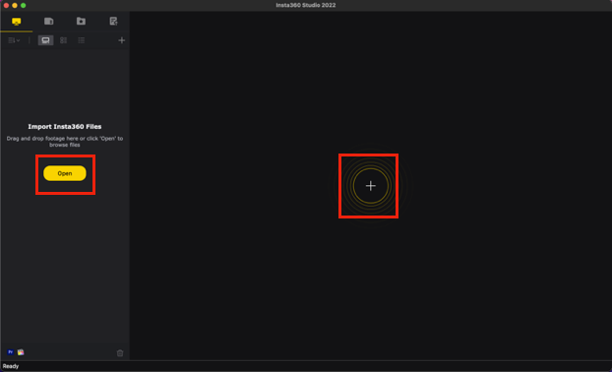
- jpgファイルとして書き出す
- [Export 360 photo] を選ぶ
- File Path : ファイルの保存場所
- Resolution : 解像度設定(4Kが3840*1920、2Kが1920*960)
① [Start Export]のボタンを押す(以下画面スクショの右下、①の部分)
② 以下の設定をし、[Start Export]を押して書き出す

Step3:Nossa360にアップロードする
- ホーム画面(https://nossa360.com/home)で、利用する現場を選択する

- アップロードしたいファイルを、現場トップ(ファイル一覧)の画面にドラッグ&ドロップする
- 同時にアップロードできるファイル数は30です(31ファイル以上を同時にアップロードしようとするとエラーになります)
- 4ファイル以上を同時にアップロードした場合、3ファイルずつ処理されます
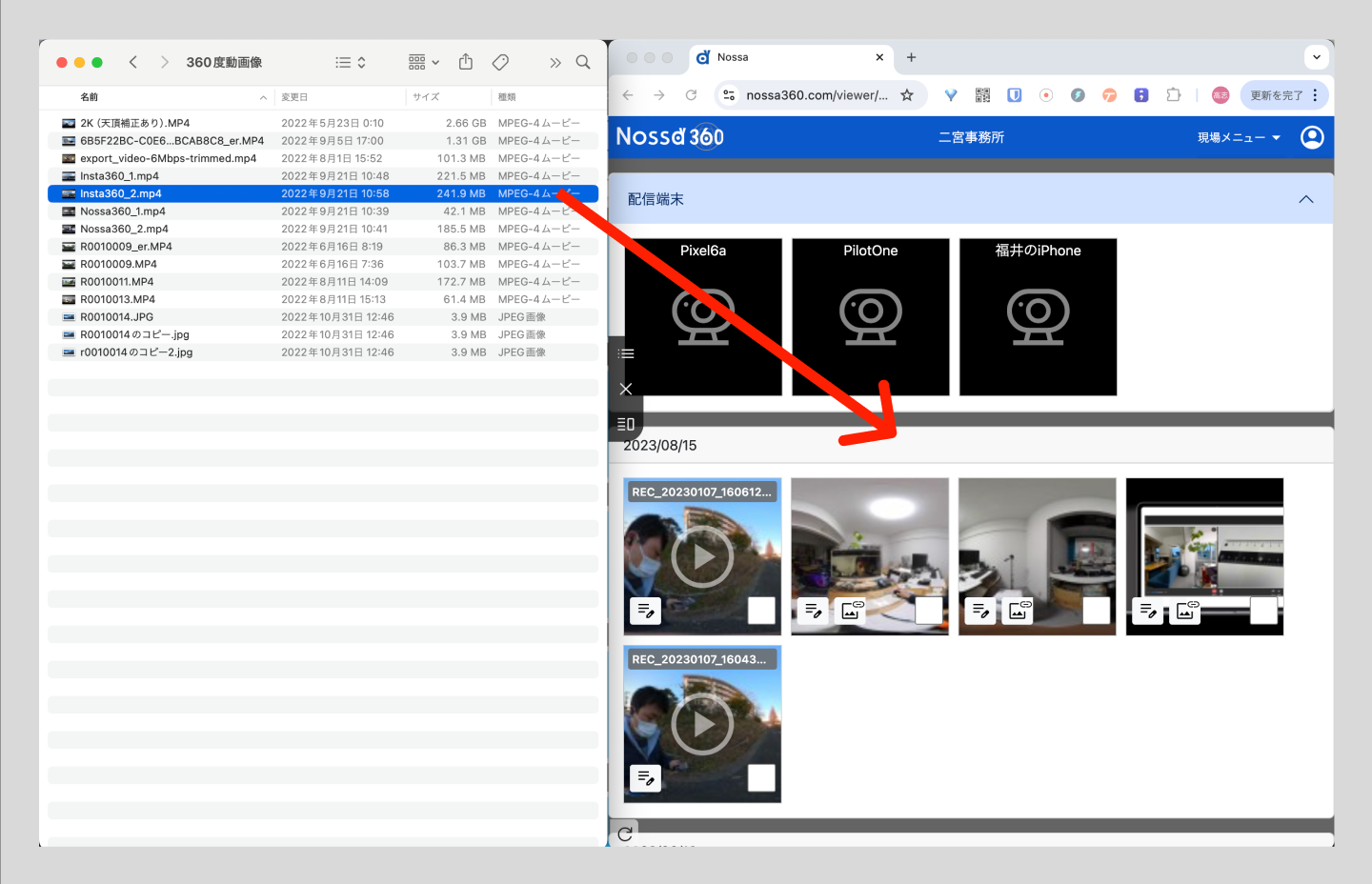
(ファイルをNossa360側にドラッグした際の表示↓)
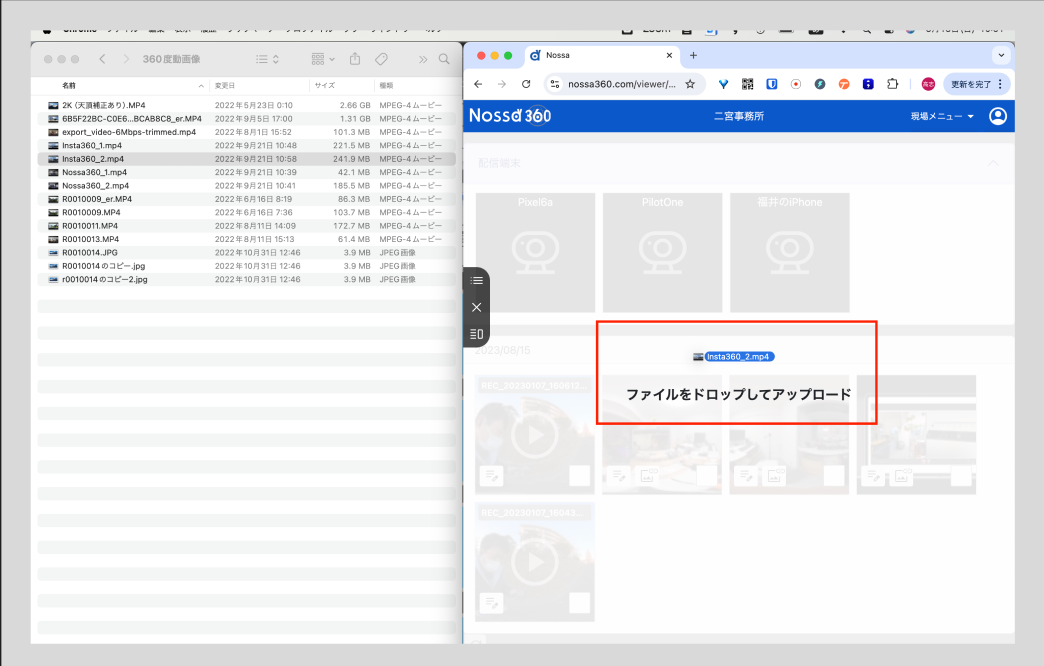
- アップロードが始まると、進行具合が画面右上に表示される

- アップロード完了
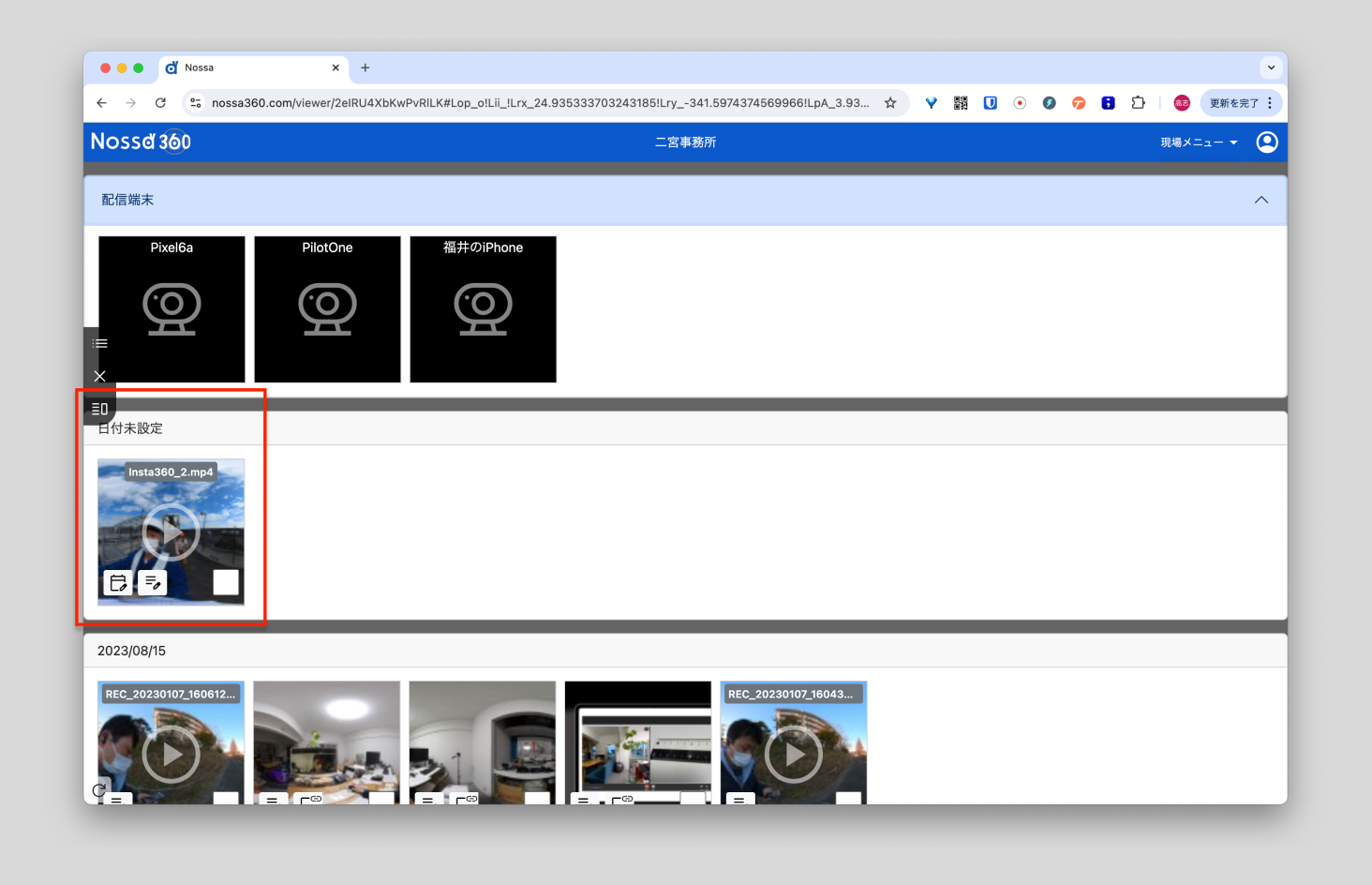
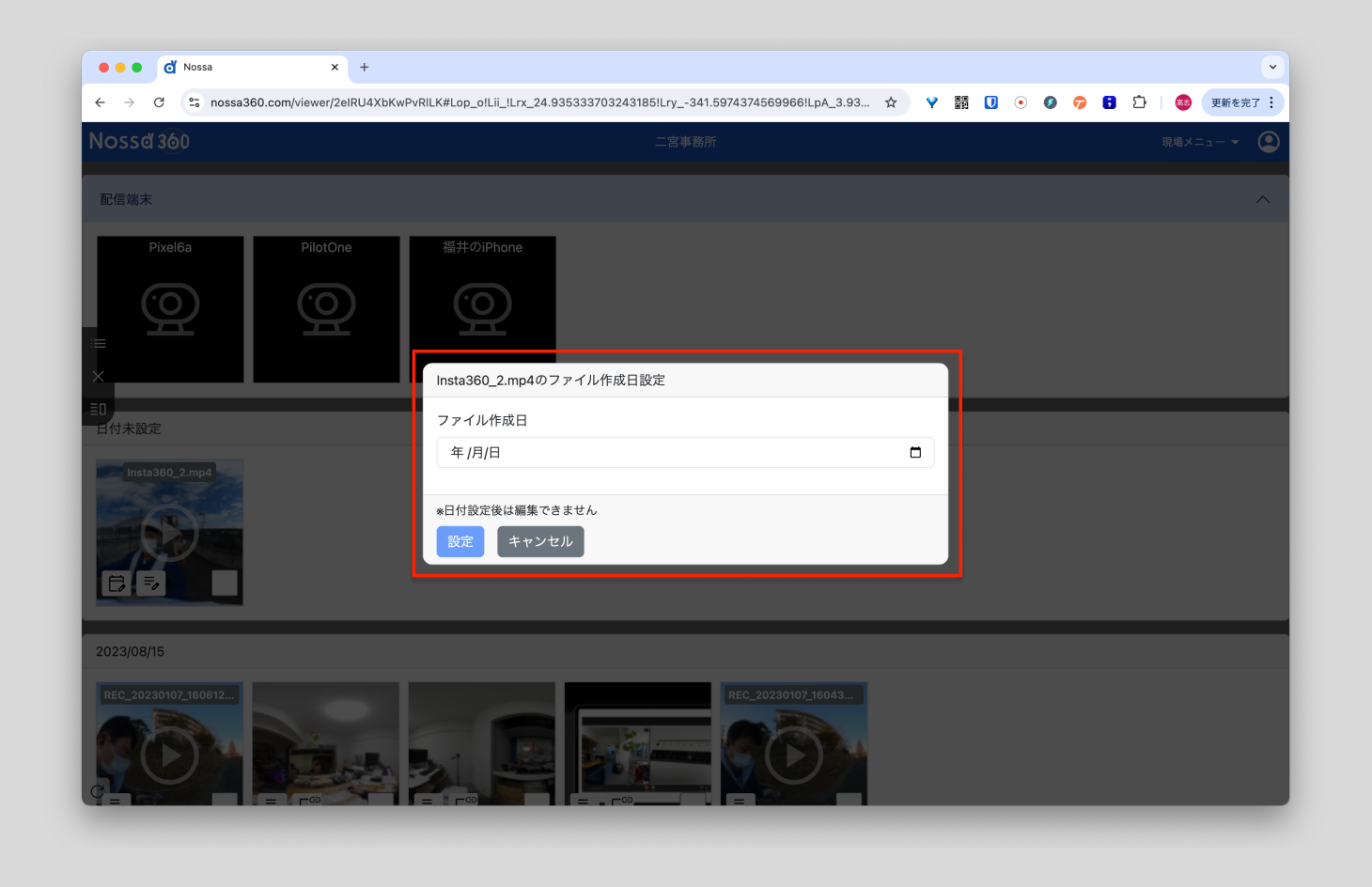
画像については、ファイル情報から日付が自動で取得されますが、動画については手動で設定する必要があります。
サムネイル左下の日付設定アイコンから設定してください(一度設定すると、日付は変更できません)