
登録方法①:MicrosoftアカウントでNossa360ユーザー登録する
はじめに
- Microsfot(Teams)アカウントのメールアドレスと、普段利用しているメールアドレスが同じかどうか、確認してください
- 普段利用しているメールアドレス → support@nossa.co.jp
- Microsoftアカウントのメールアドレス → support@nossacojp.onmicrosoft.com
(例)
- Microsoftアカウントのメールアドレス宛のメールを受信・閲覧できない方は、3のステップで受信用のメールアドレスを設定してください。
Nossa360ユーザー登録方法
- https://nossa360.com/login にアクセスする

- [Microsoftアカウントでログイン]を押す(メールアドレスとパスワードの入力は不要です)
ご利用端末がMicorsoftアカウントにログイン中であれば、すぐに登録完了します。
ログイン中でなければログインを求められますので、Teamsの利用に使用しているものと同じアカウント情報を登録してください。
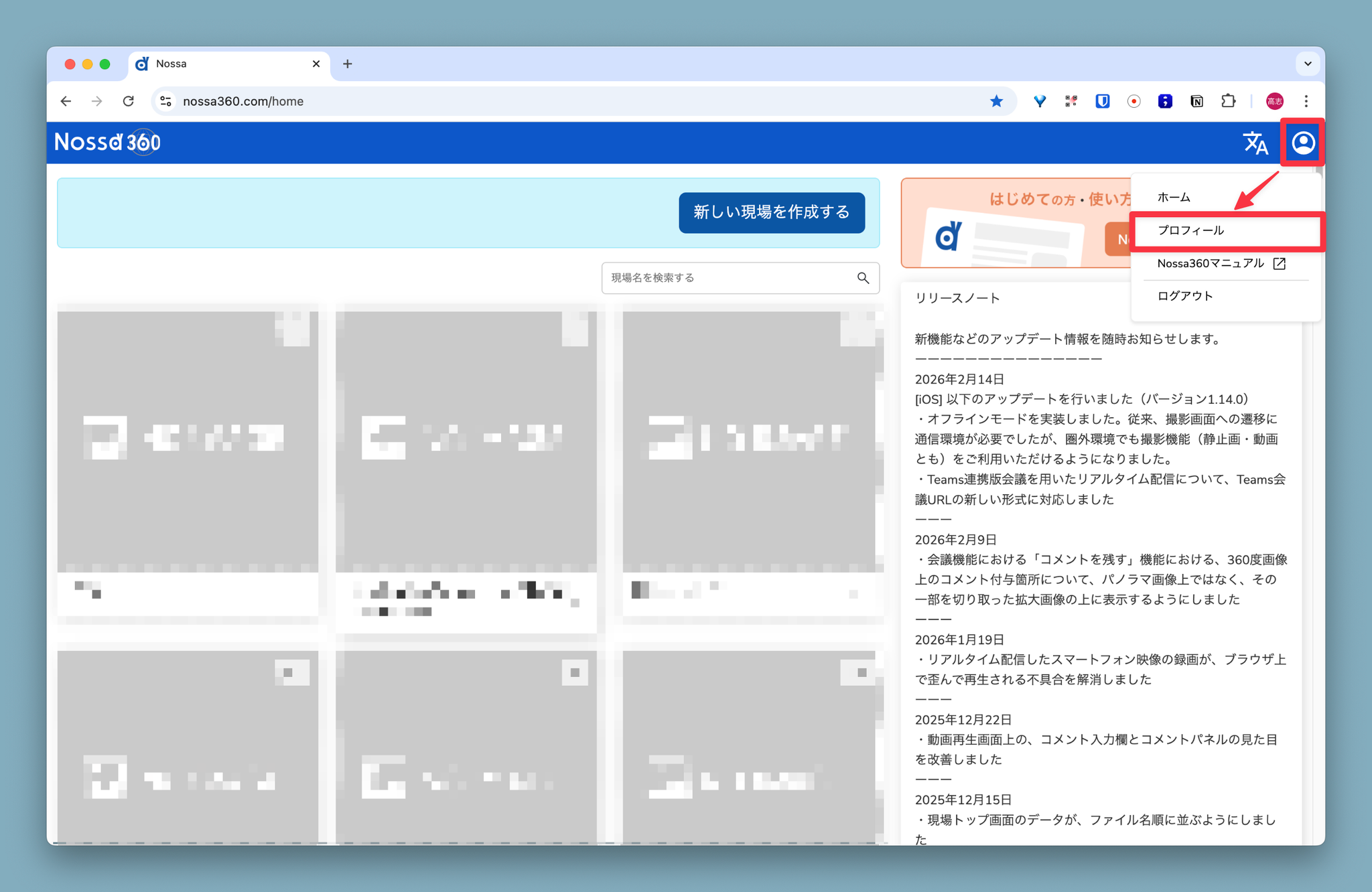
- Teamsアカウントのメールアドレスと、普段利用しているメールアドレスが異なるユーザー様は、ログイン後のプロフィールメニューから、受信用メールアドレスの登録をお願いいたします。
- 右上の人型アイコンを押し、表示される選択肢から[プロフィール]を選択する
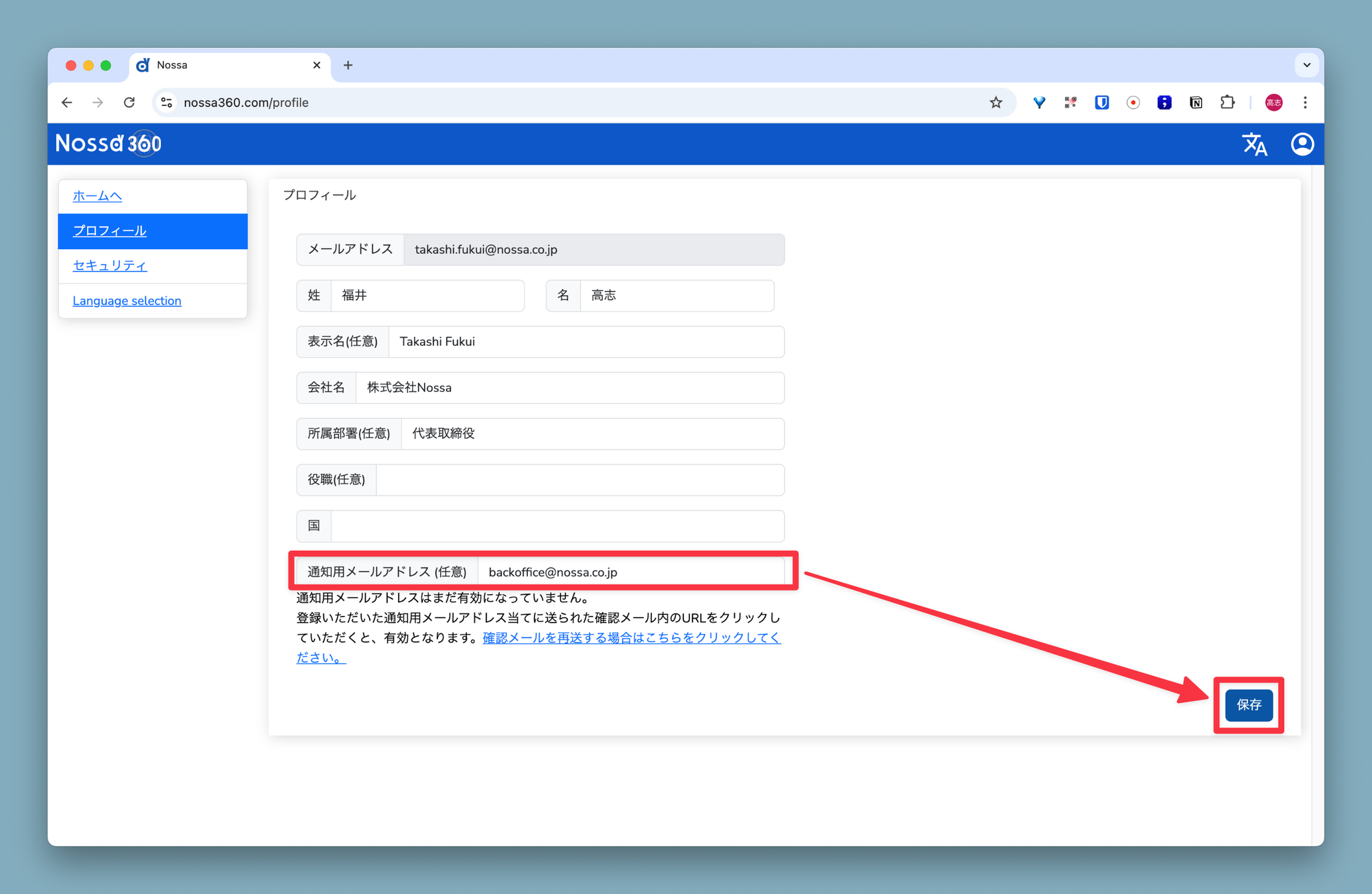
- [受信用メールアドレス]を入力し、[保存]を押す
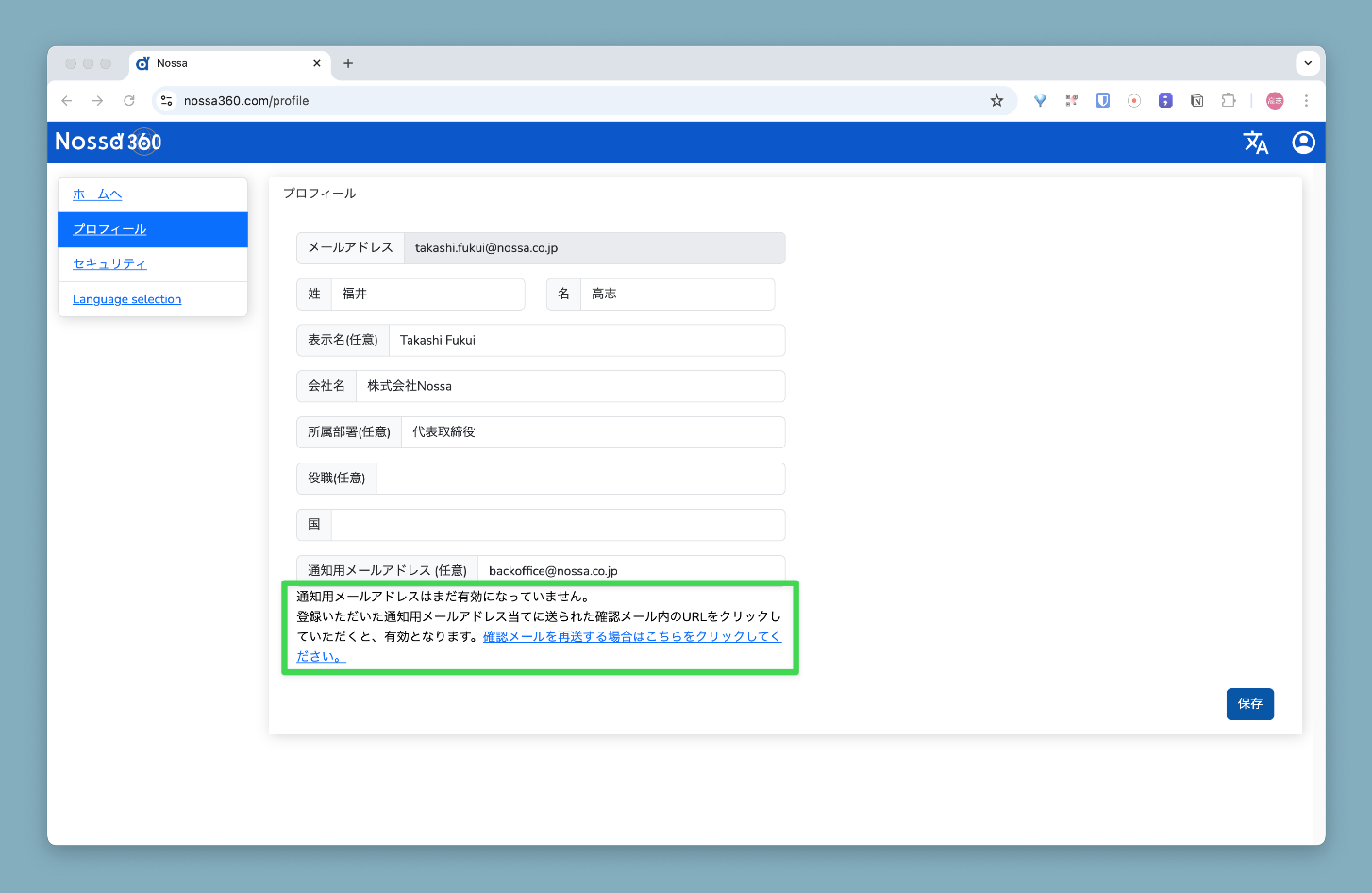
- 設定した受信用メールアドレス宛に確認メールが届くので、本登録する
(本登録が済んでいないと、以下緑枠の部分が表示されます。)
「管理者の承認が必要」と表示されユーザー登録できない場合
以下の手順(1〜5)の設定を、情報システム・IT管理部門の方に依頼してください。
- Microsoft Entra 管理センター(https://entra.microsoft.com/)にアクセスする
- [Enrta ID] > [エンタープライズ アプリ] を開く
- 「Nossa360v2」 を検索して選択。
- 左メニューの [セキュリティ] > [アクセス許可] をクリック
- 「(組織名)に管理者の同意を与えます」または「Grant admin consent for (組織名)」 という青いボタンをクリックし、管理者アカウントでサインインして承認