THETAプラグインで端末登録する

THETA VTHETA各部の名称登録手順STEP1:電源ボタンを長押し、THETAの電源を入れるSTEP2:THETAをWiFiに接続するSTEP3:Modeボタンを長押ししてTHETAプラグイン「Nossa360」を起動するSTEP4:QRコードを読み取るTHTA Z1THETA各部の名称登録手順THETA X登録手順
THETA V
THETA各部の名称
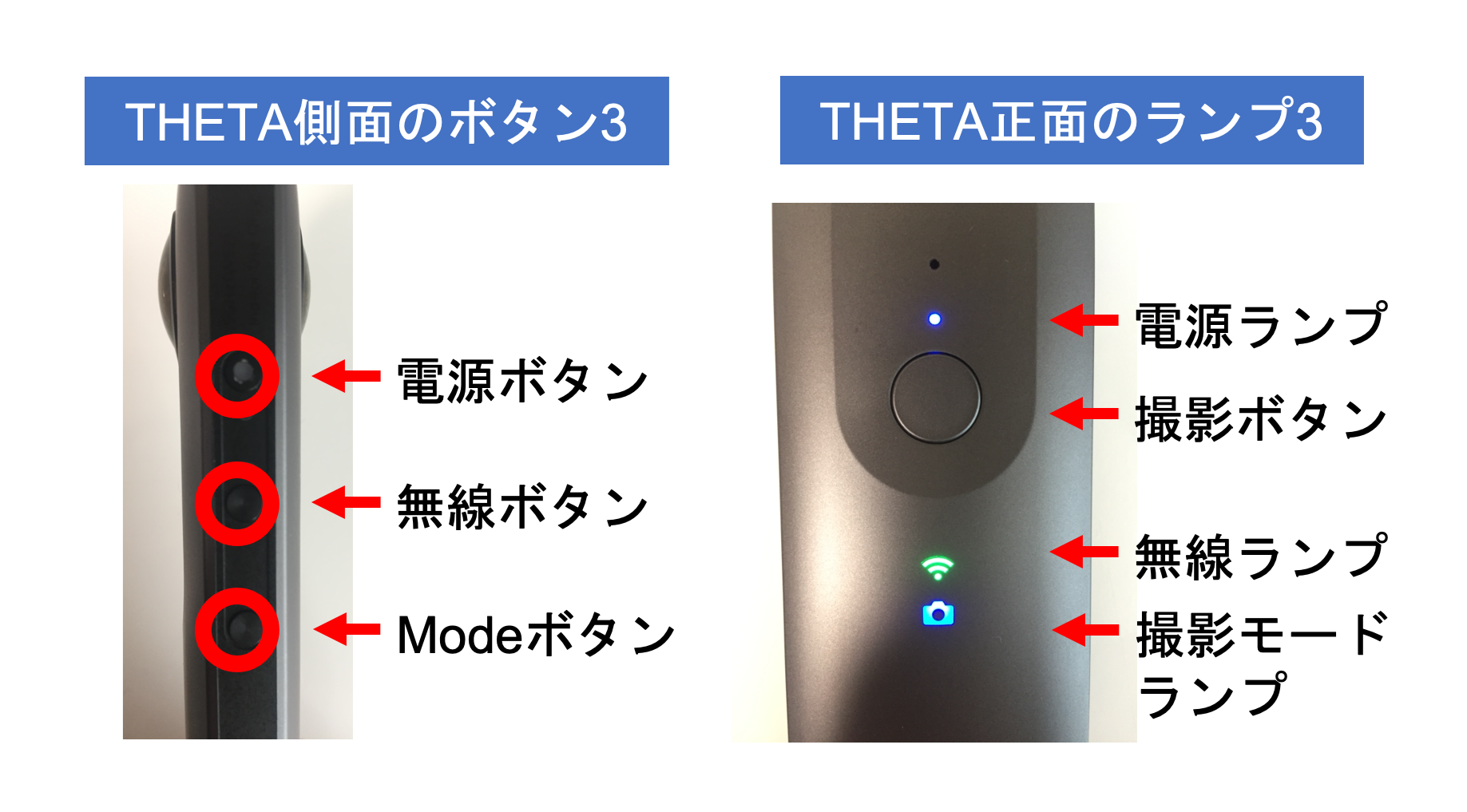
無線ランプの色について
- 電源をつけた後、無線ボタンを押すと、無線ランプの色が「消灯→青→緑→消灯」と順番に変わります(但し、THETA内に記憶されているネットワークが1つもない場合は、 緑色のランプはつかず「消灯→青→消灯」となります)。
- 無線ランプの色が示す状態は下表の通りです。
| 点滅 | 点灯 | |
|---|---|---|
| 青 | THETAがWiFiを出している状態 | THETAとスマホが接続中 (THETAのWiFiをスマホが拾った状態) |
| 緑 | THETAがネットワークを探索中 | THETAがネットワーク接続中 (THETAがWiFi等を拾った状態) |
| 消灯 | 無線LAN機能オフ | 無線LAN機能オフ |
登録手順
STEP1:電源ボタンを長押し、THETAの電源を入れる
- 撮影モードのランプ(カメラマークかビデオマーク)が点灯するまで約10秒待つ
- 電源ボタンを短く押すとスリープ状態になります。この状態からは、再度電源ボタンを短く押すだけで復帰します。電源ボタンを長押しすると、THETAの電源が切れます。
STEP2:THETAをWiFiに接続する
THETAへのWiFi登録が完了済みの場合、この後のステップは不要です。STEP 3. に進んでください。
WiFi設定方法1:プラグイン機能でWiFi設定する
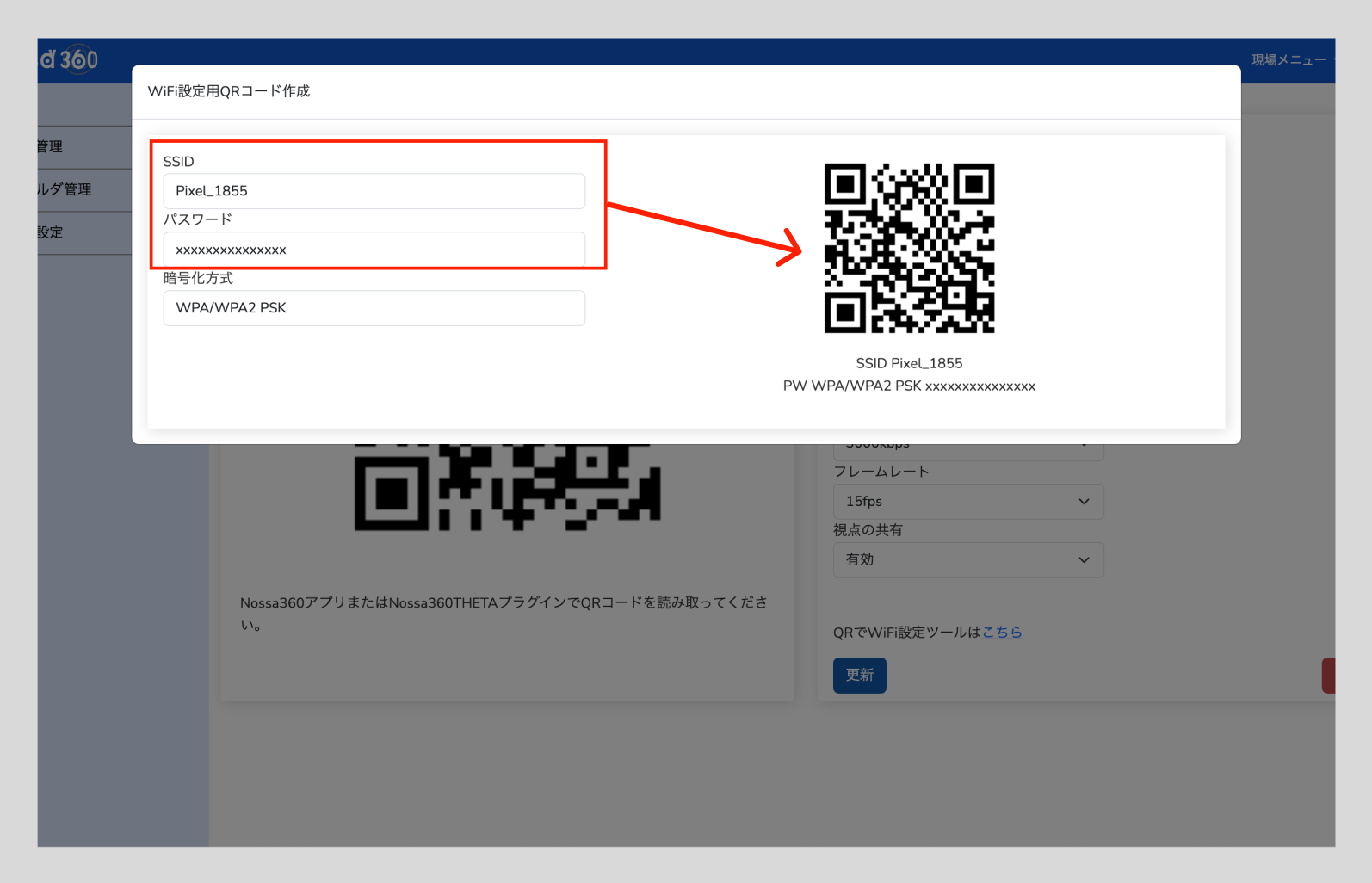
- 接続したいWiFi情報(SSIDとパスワード)を、QRコード化する
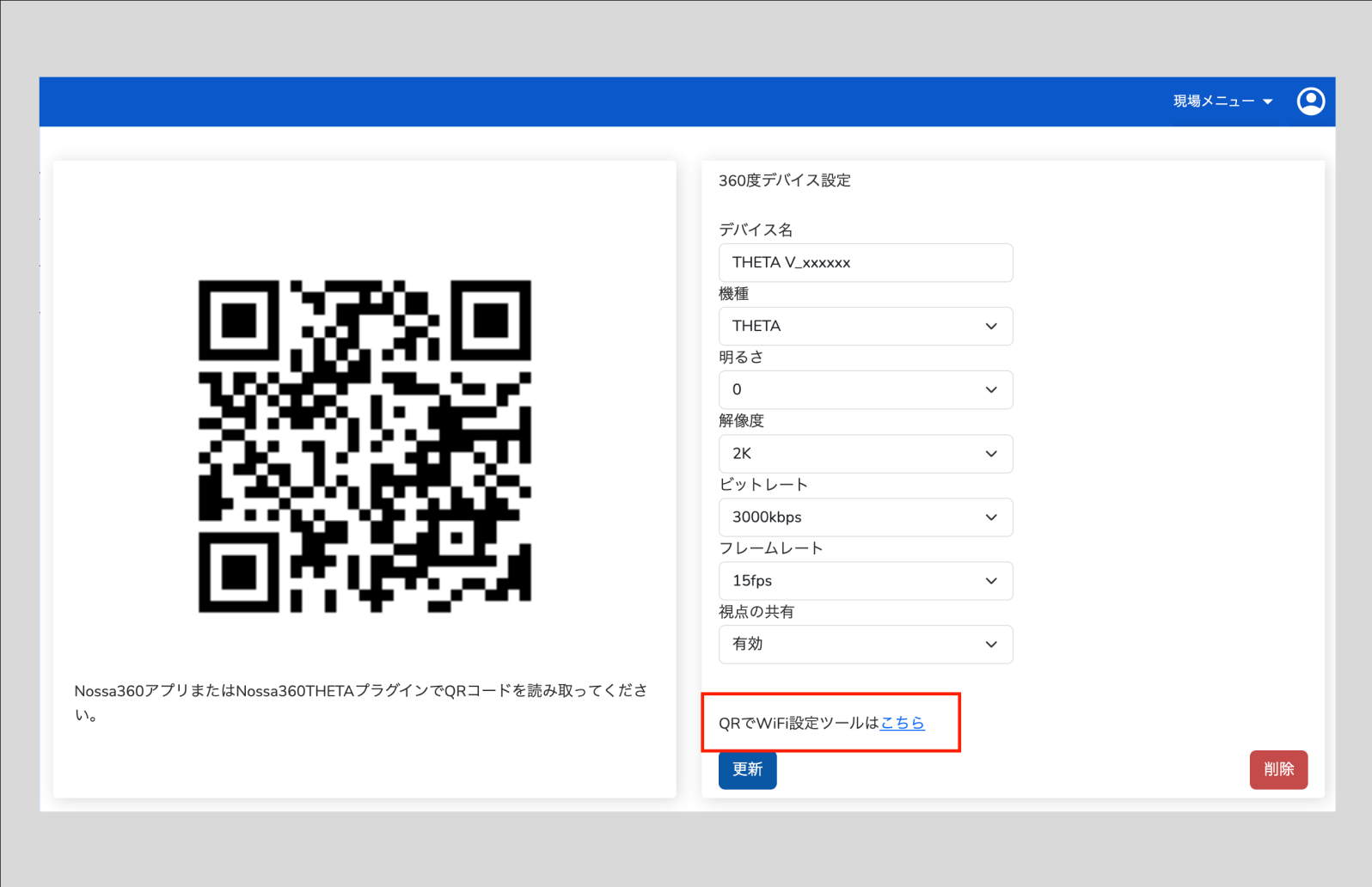
- WebブラウザでNossa360(https://nossa360.com/login)にアクセスし、現場選択→現場メニューから端末設定を選択→THETA端末の[詳細]を押す
- QRでWiFi設定ツールは[こちら]を押す
- 接続したいWiFiのSSIDとパスワードを入力する→QRコードが自動生成される
- Modeボタンを長押ししてTHETAプラグイン「Nossa360」を起動する
- 撮影ボタンの上の電源ランプが白くなります
- WiFi接続登録が終わっていない場合は、
- 「インターネットに接続できません。WiFiボタンを押して、QRコードからWiFI情報を読み取ってください」という音声が流れます
- THETA無線ランプが「青色」の「点滅」状態に変わります
- THETAの無線ボタンを押す
- 「QRコードからWiFi情報を読み取ります」という音声案内が流れます
- THETA無線ランプが「青色」の「点滅」状態に変わり、QRコードを読み取れる状態になります
- 1.で発行したQRコードをTHETAで読み取る
- QRコードの読み取りに成功すると、「WiFi設定に成功しました」という音声が流れます
- THETA無線ランプが「緑色」の「点滅」状態に変わり、WiFi探索が始まります
- WiFi接続に成功すると、「初期設定を行います。QRコードを読み取ってください」という音声案内が流れます
- STEP 4に進んでください
THETAの撮影ボタンが自分に向くように持ち、反対側の魚眼レンズ部分をQRコードにゆっくりと近づける
QRコードを読み取りWiFiに失敗する場合、QRコードの大きさを大きくしてみてください。また、画面に光が反射していないかにもご注意ください。
全ての設定を正しく行なっても、THETAのWiFi接続が失敗し続けるケースがあります(この点が、THETAのご利用を推奨できない一番の理由です)。
THETAのWiFi接続そのものについては、弊社でサポートできかねるため、RICOHさんへのお問い合わせをお願いします(WiFi接続方法でご不明点ございましたら、弊社宛に遠慮なくご連絡ください)
WiFi設定方法2:RICOH THETAアプリを用いてWiFi設定する
- 配信に利用するWiFiを、THETAに登録する
- 登録したWiFi(配信に利用するWiFi)に、THETAで接続する。
- WiFiボタンを押し、WiFi探索状態にする。THETA無線ランプが「緑色」の「点滅」状態になる。
WiFi設定方法3:RICOH360:THETA用撮影アプリを用いてWiFi設定する
 App Store
STEP3:Modeボタンを長押ししてTHETAプラグイン「Nossa360」を起動する
- 撮影ボタンの上の電源ランプが白くなります
< STEP2までのWiFi接続が完了している場合>
- 「初期設定を行います。QRコードを読み取ってください」という音声案内が流れます
- THETA無線ランプが「緑色」の「点灯」状態に変わります
→3. QRコードを読み取る、に進んでください
STEP4:QRコードを読み取る
- こちらで発行したQRコードをTEHTAで読み取る
- THETAの撮影ボタンが自分に向くように持ち、反対側の魚眼レンズ部分をQRコードにゆっくりと近づける
QRコードを読み取りWiFiに失敗する場合、QRコードの大きさを大きくしてみてください。また、画面に光が反射していないかにもご注意ください。
- 読み取りが完了すると、「初期設定が完了しました。ボタン長押しで配信を開始します。」という音声が流れます。
THTA Z1
THETA各部の名称
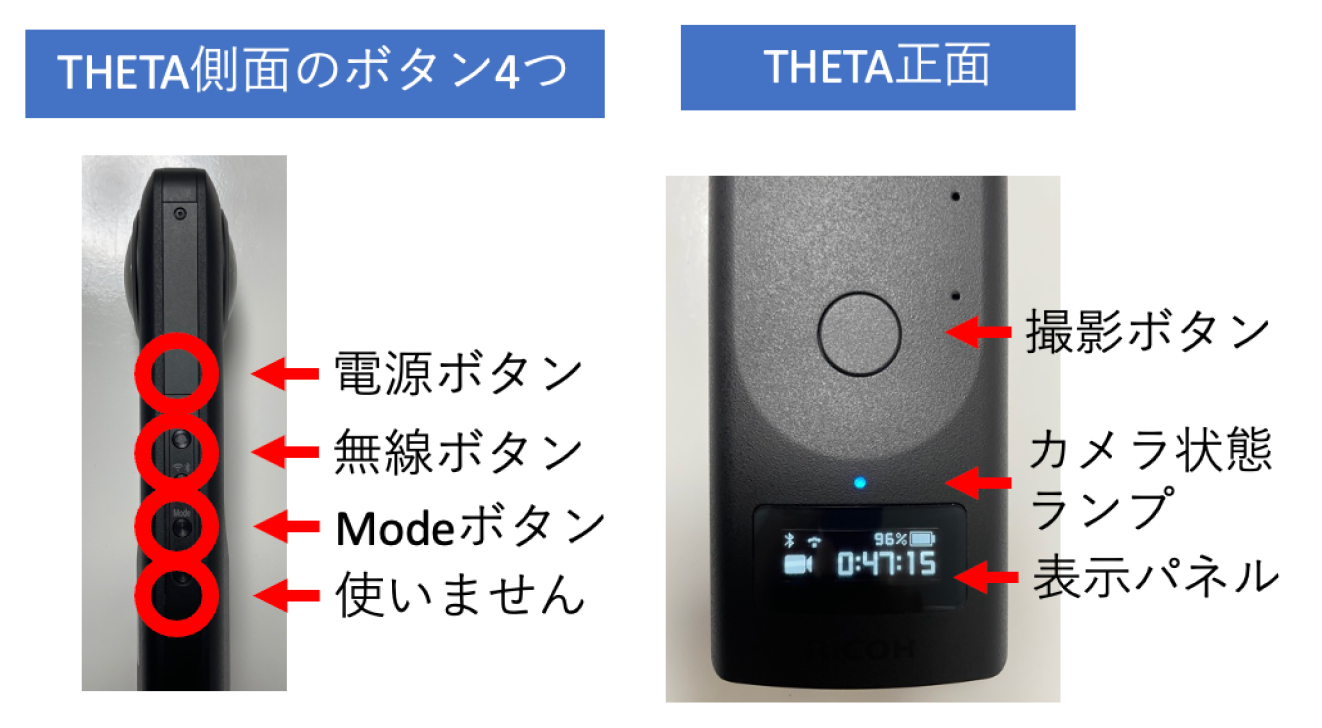
無線ランプの色について
- 電源をつけた後、無線ボタンを押すと、無線ランプの色が「消灯→APモード [WiFi+APマーク]→CLモード[WiFi+CLモード]→消灯」と順番に変わります(但し、THETA内に記憶されているネットワークが一つもない場合は、 「消灯→APモード [WiFi+APマーク]→消灯」となります)。
- THETA表示パネル上、WiFi状態が示す状態は下表の通りです。
| 点滅 | 点灯 | |
|---|---|---|
| APモード [WiFi+APマーク] | THETAがWiFiを出している状態 | THETAとスマホが接続中 (THETAのWiFiをスマホが拾った状態) |
| CLモード [WiFi+CLマーク] | THETAがネットワークを探索中 | THETAがネットワーク接続中 (THETAがWiFiを拾った状態) |
| 消灯 | 無線LAN機能オフ | 無線LAN機能オフ |
登録手順
- THETAの電源を入れる
(1) 電源ボタンを長押しする
(2) 撮影モードのランプ(カメラマークかビデオマーク)が点灯するまで約10秒待つ
※ 電源ボタンを短く押すとスリープ状態になります。この状態からは、再度電源ボタンを短く押すだけで復帰します。
※ 電源ボタンを長押しすると、THETAの電源が切れます。
- プラグインを起動する
- 配信に使いたいWiFiに、THETAで接続する
- プラグインを起動すると、「Nossa360」プラグインの機能で、THETAに登録(*)されているWiFi情報をもとに、接続可能なWiFiが周りに飛んでいるかを確認し、自動で接続を試みます
- WiFi探索状態になると、THETA表示パネル上、WiFi状態が「CLモード」の「点滅」状態に変わります (THETAにWiFi情報が1つも登録(*)されていなければ、WiFiランプは消灯状態)
- 「初期設定を行います。QRコードを読み取ってください」という音声案内が流れます
- THETA表示パネル上、WiFi状態が「CLモード」の「点灯」状態に変わります
- 「インターネットに接続できません。WiFiボタンを押して、QRコードからWiFI情報を読み取ってください」という音声が流れます。
- THETA表示パネル上、WiFi状態が「APモード」の「点滅」状態に変わります
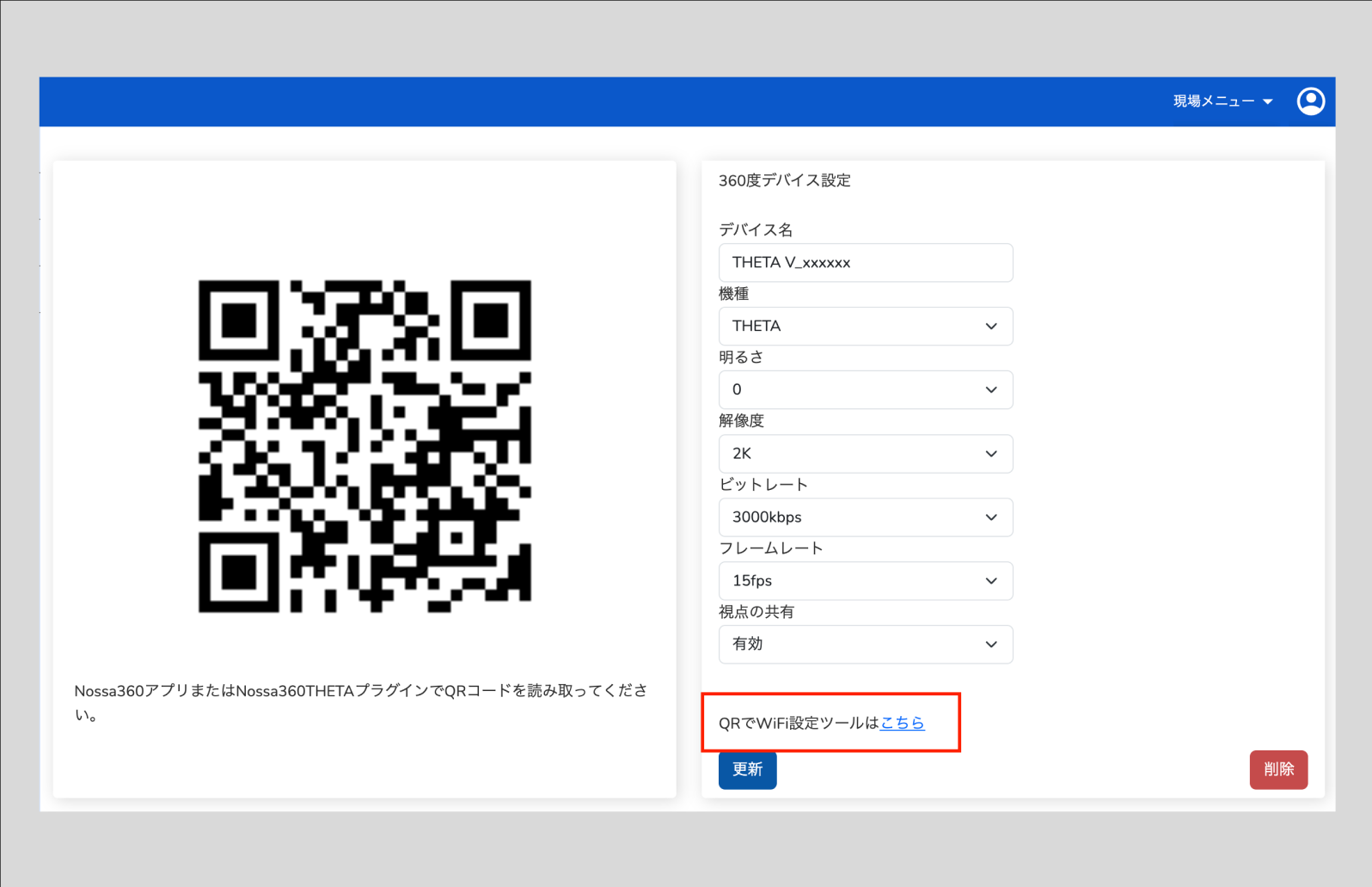
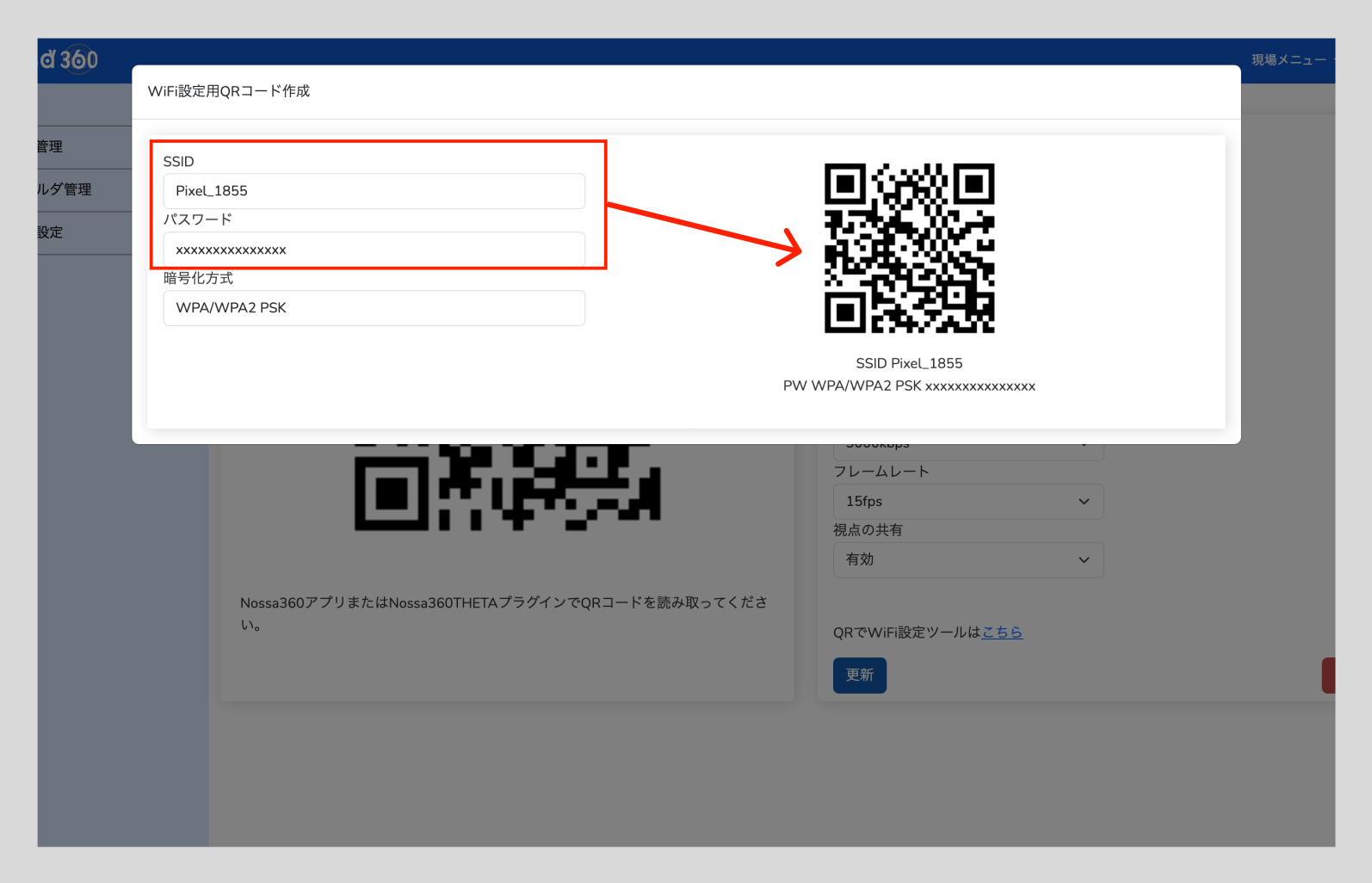
- 接続したいWiFi情報(SSIDとパスワード)を、QRコード化する
- WebブラウザでNossa360にアクセスし、現場選択→現場メニューから端末設定を選択→THETA端末の[詳細]を押す
- QRでWiFi設定ツールは[こちら]を押す
- 接続したいWiFiのSSIDとパスワードを入力する→QRコードが自動生成される
- THETAの無線ボタンを押す
- 「QRコードからWiFi情報を読み取ります」という音声案内が流れます
- THETA表示パネル上、WiFi状態が「APモード」の「点滅」状態に変わり、QRコードを読み取れる状態になります
- b.で発行したQRコードをTHETAで読み取る(接続するWiFi情報をTHETAに登録する)
- THETAの撮影ボタンが自分に向くように持ち、反対側の魚眼レンズ部分をQRコードにゆっくりと近づける
- QRコードの読み取りに成功すると、「WiFi設定に成功しました」という音声が流れます
- THETA表示パネル上、WiFi状態が「CLモード」の「点滅」状態に変わり、WiFi探索が始まります
- WiFi接続に成功すると、「初期設定を行います。QRコードを読み取ってください」という音声案内が流れます
Modeボタンを長押ししてTHETAプラグイン「Nossa360」を起動する
→ 撮影ボタンの上の電源ランプが白くなる
(*) THETAには、WiFi情報を5つまで登録可能です。
< WiFi接続が完了した場合>
→3. QRコードを読み取る、に進んでください
<WiFi接続が完了しない場合>
a.でWiFi接続が完了した場合、この後のステップは不要です。3. QRコードを読み取る、に進んでください
QRコードを読み取りWiFiに失敗する場合、QRコードの大きさを大きくしてみてください。また、画面に光が反射していないかにもご注意ください。
以上は、「Nossa360」プラグイン機能を用いたWiFi情報の登録・接続方法です。
同じことを、RICOH THETAアプリ(iOS/Android)を用いて行うこともできます。その方法については、以下リンク先をご参照ください。
全ての設定を正しく行なっても、THETAのWiFi接続が失敗し続けるケースがあります(この点が、THETAのご利用を推奨できない一番の理由です)。
THETAのWiFi接続そのものについては、弊社でサポートできかねるため、RICOHさんへのお問い合わせをお願いします(WiFi接続方法でご不明点ございましたら、弊社宛に遠慮なくご連絡ください)
- QRコードを読み取る
- こちらで発行したQRコードをTEHTAで読み取る
- THETAの撮影ボタンが自分に向くように持ち、反対側の魚眼レンズ部分をQRコードにゆっくりと近づける
QRコードを読み取りWiFiに失敗する場合、QRコードの大きさを大きくしてみてください。また、画面に光が反射していないかにもご注意ください。
読み取りが完了すると、「初期設定が完了しました。ボタン長押しで配信を開始します。」という音声が流れます。
THETA X
登録手順
- 電源ボタンを長押しして、THETAの電源を入れる
- 配信に使いたいWiFiに、THETAで接続する
接続方法は以下製品マニュアルをご参照ください
- プラグインを起動する
- 画面右端から左にスワイプして、プラグイン一覧画面を開く
- 「Nossa360」を選択する
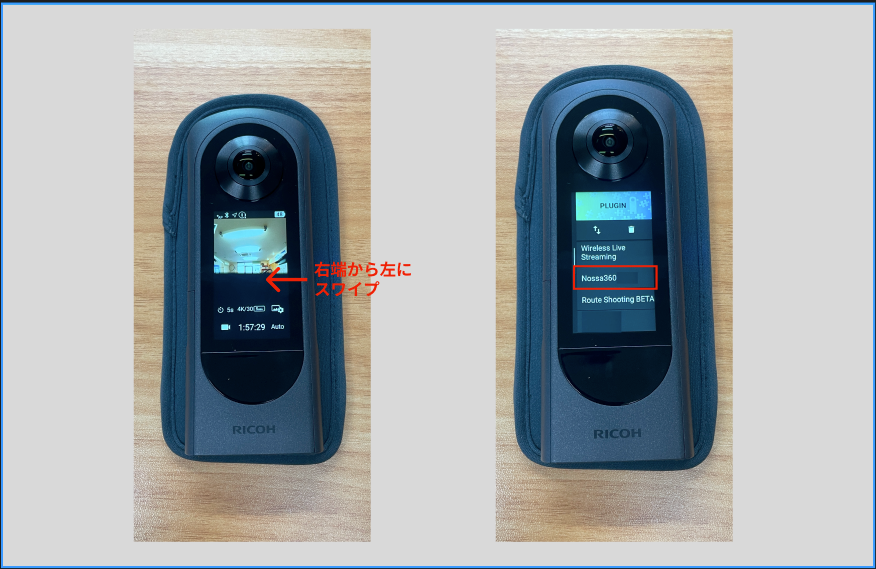
プラグインが起動すると、「初期設定を行います。QRコードを読み取ってください」という音声案内が流れます。
- QRコードを読み取る
- こちらで発行したQRコードをTEHTAで読み取る
- THETAの撮影ボタンが自分に向くように持ち、反対側の魚眼レンズ部分をQRコードにゆっくりと近づける
QRコードを読み取りWiFiに失敗する場合、QRコードの大きさを大きくしてみてください。また、画面に光が反射していないかにもご注意ください。
読み取りが完了すると、「初期設定が完了しました。ボタン長押しで配信を開始します。」という音声が流れます。
そのまま配信に進む場合は、以下のページをご参照ください(THETAの液晶画面の下にあるボタンを長押しすると、配信が始まります)。