現場ユーザーの閲覧方法
現場の閲覧(撮影データの閲覧)
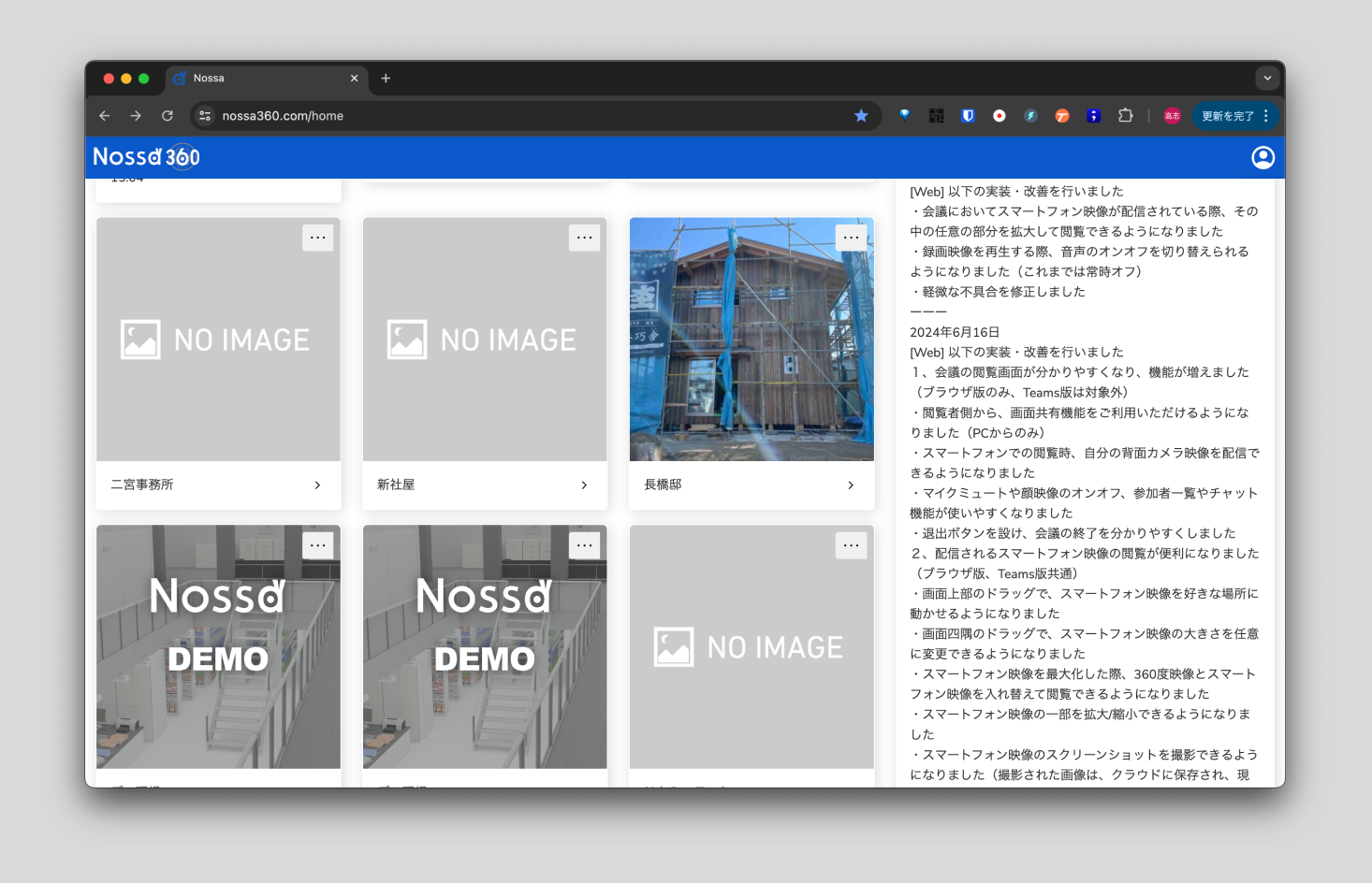
- ホーム画面(https://nossa360.com/home)で、利用する現場を選択する
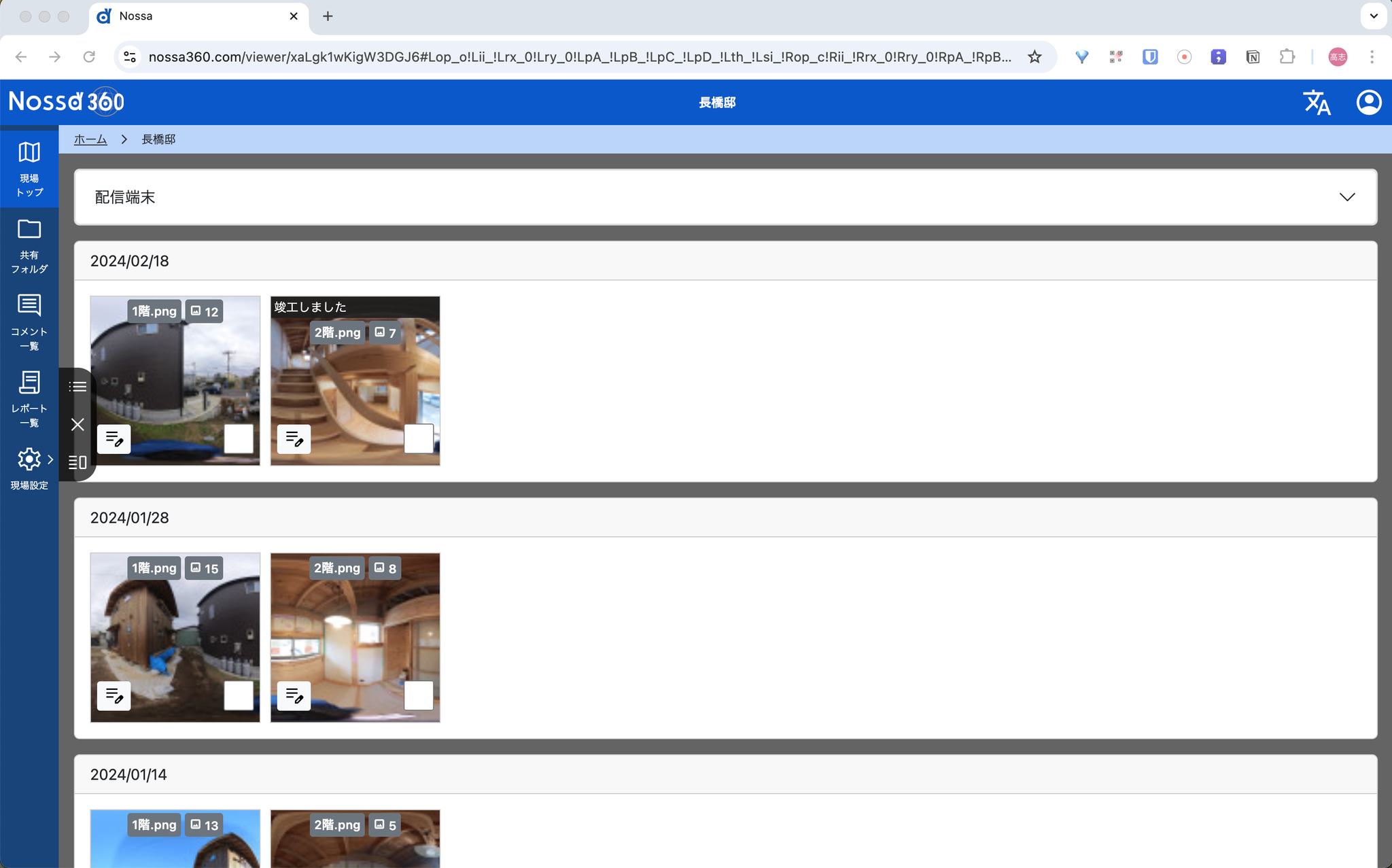
現場にアップロードされたファイルは、日付×図面で整理されています。(手動でアップロードされた、図面情報のないファイルは、日付ごとのみで整理されます)
- 「ファイル一覧ビュー」から、閲覧したいファイルを選ぶ
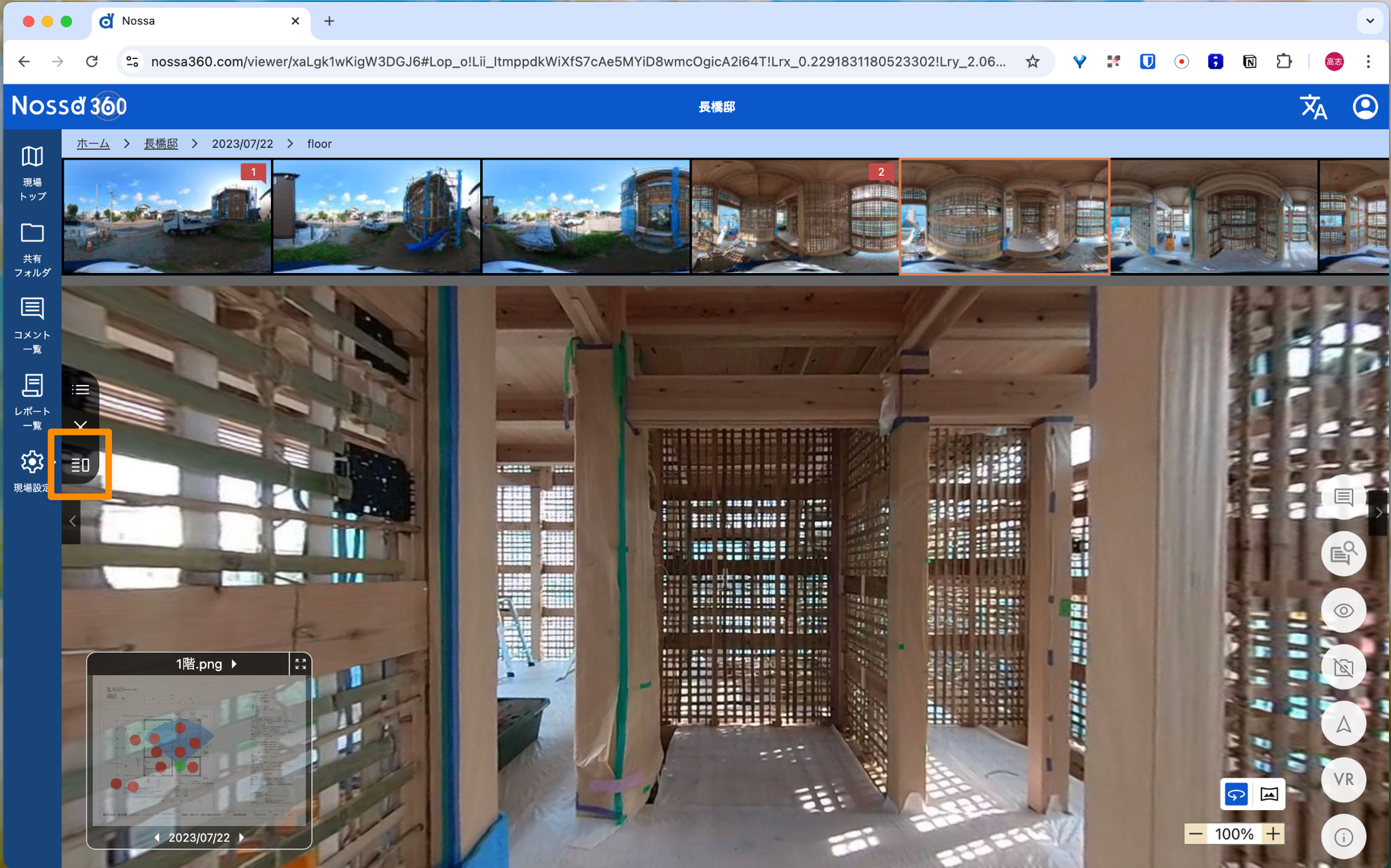
- 以下のように閲覧画面が開きます
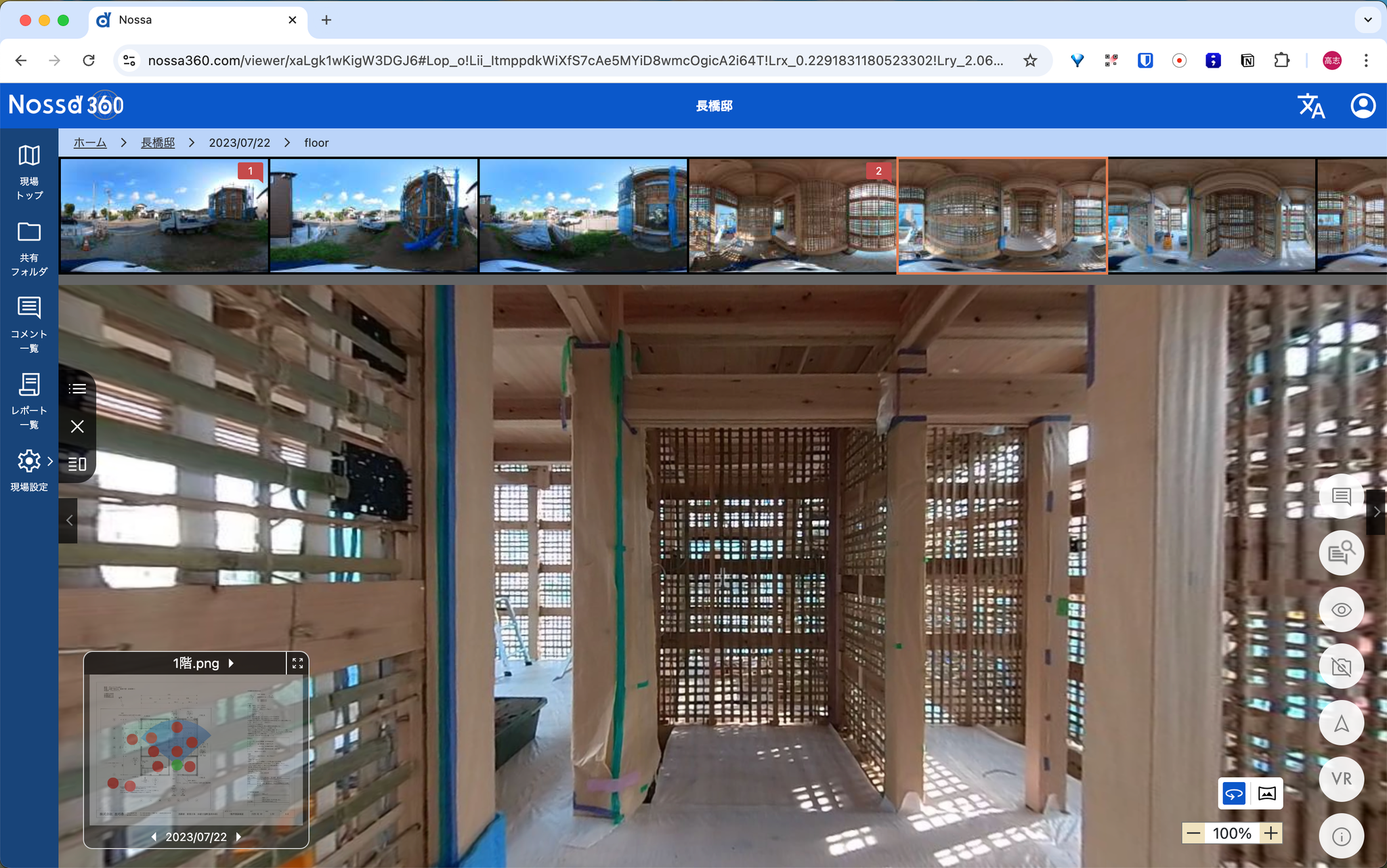
360度画像の場合は、画面上部のサムネイルまたは画面左下の図面上のピンから、閲覧対象の画像を選択可能です。
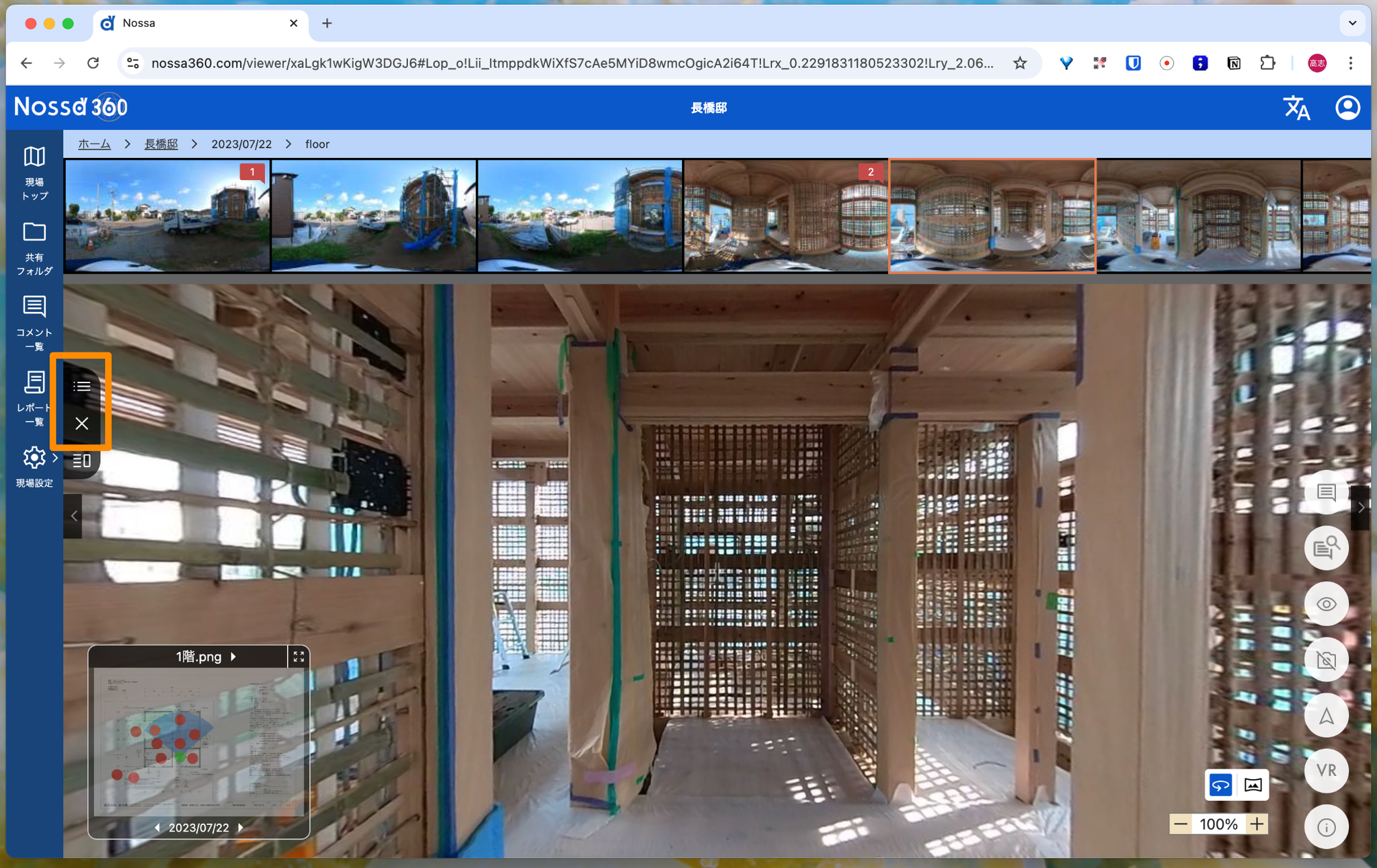
- 以下のボタンを押すと、「分割ビュー」に遷移します。
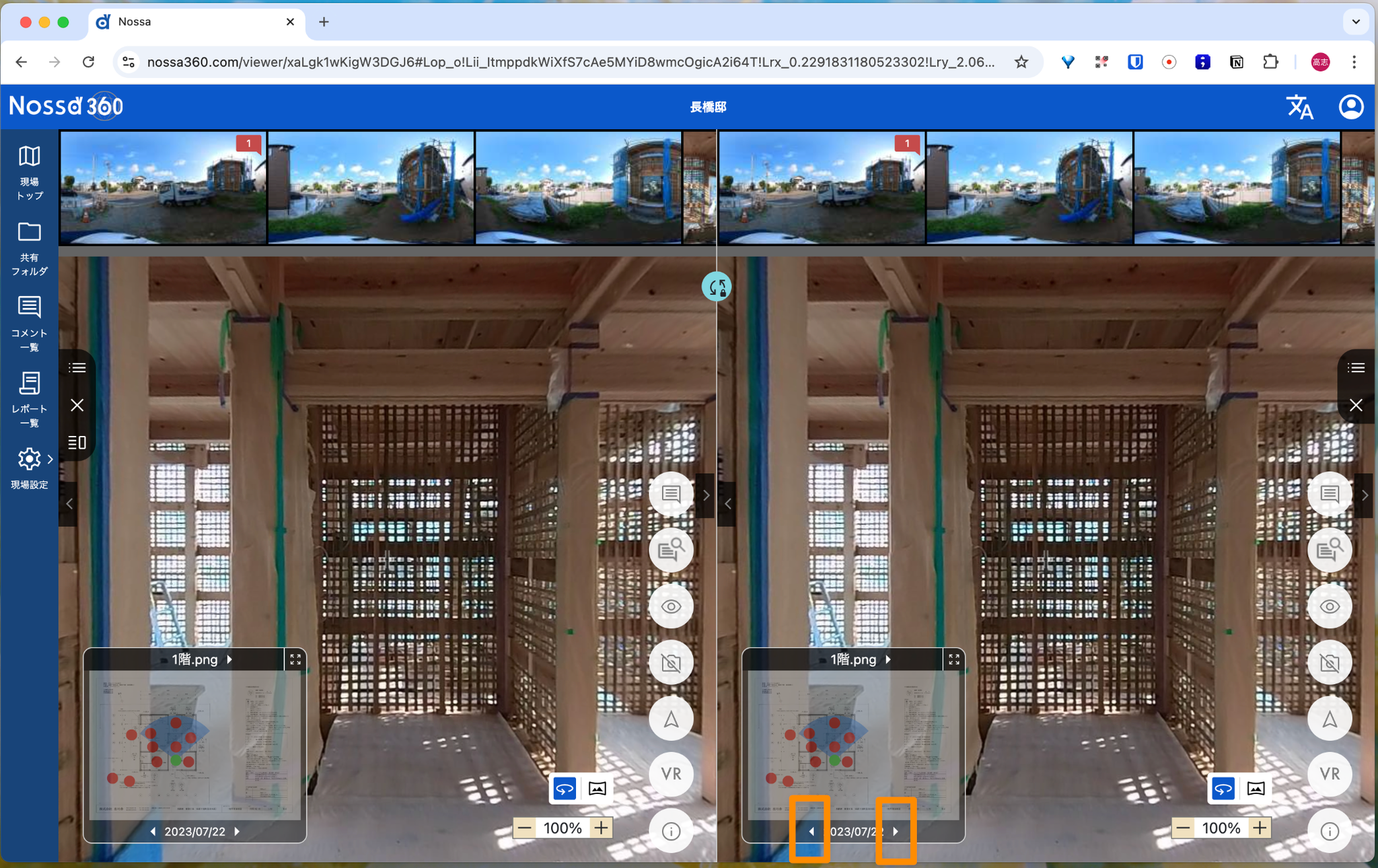
- 左下にある図面下部の日付横の矢印を押すことで、前回撮影日または次回撮影日に遷移することができます(元々見ていた画像の撮影位置に最も近い撮影位置の画像が自動で呼び出されます)
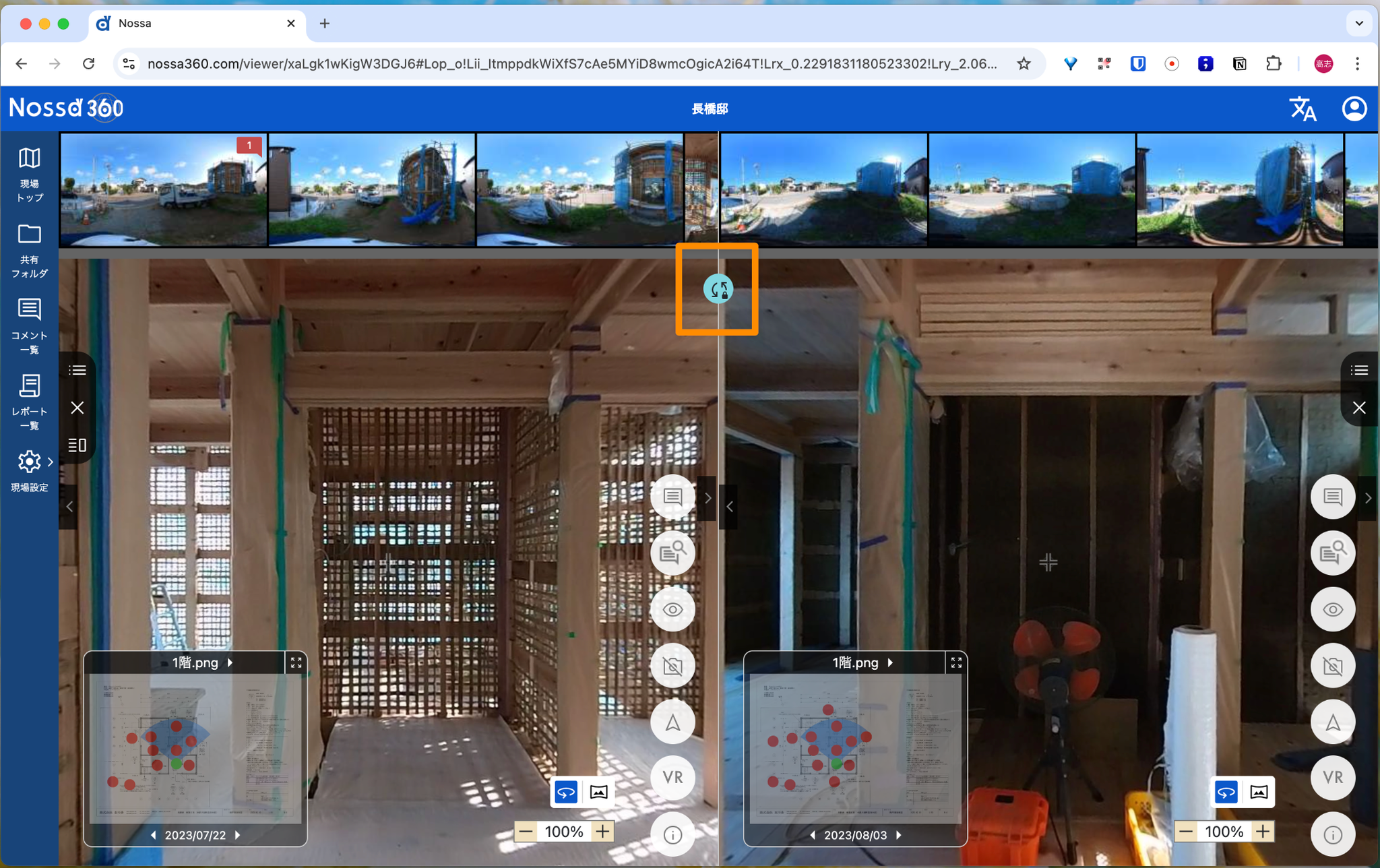
- オレンジで囲んだ部分のボタンを押すと、左右の画像をロックすることができ、どちらかの画像を360度ぐるりと回すと、もう一方の画像も連動して360度ぐるりとまわります。これで、空間の比較が可能となります。(同じボタンをもう一度押すとロック状態が解除されます。)
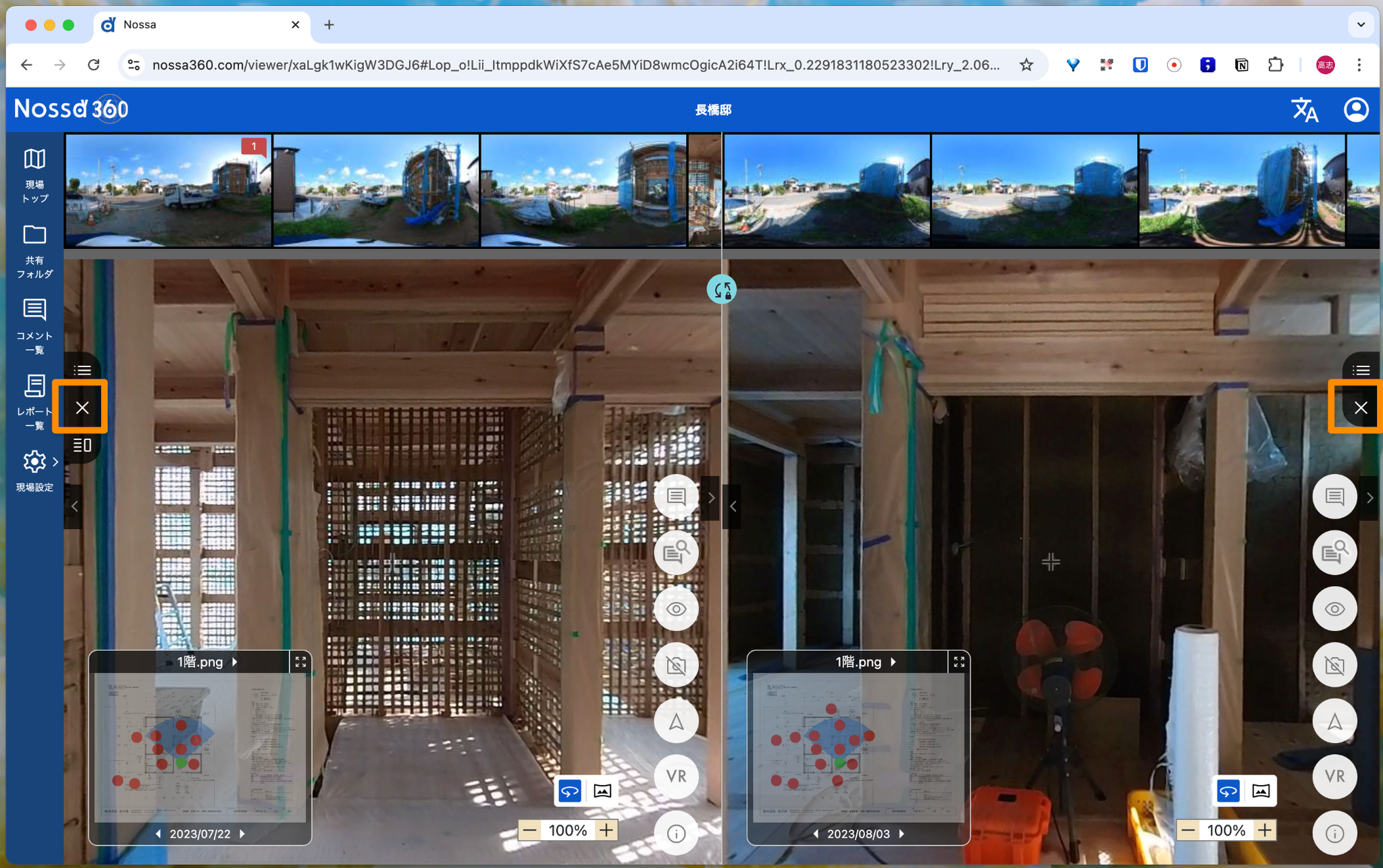
- 「分割ビュー」を解除するには、画面の左端または右端にある「×」ボタンを押して下さい。
- 「現場トップ画面」に戻りたい場合は、以下のオレンジで囲んだ部分のボタンを押します。