マイク・カメラが機能していない場合
Webブラウザ版会議に閲覧者として参加した際、音声が聞こえない・自分自身の映像が映らない、といった場合は、以下の設定をご確認ください。
Teams連携版会議をご利用の場合、カメラ・マイクはTeams側の設定に依存します。Teams側の設定をご確認ください。
入室前画面での設定確認
- 以下の画面で、ご利用されるマイク・カメラを選択したか、ご確認ください(「マイクを使用しない」、「ビデオを使用しない」を選択すると、通話に参加したり自分の映像を映したりすることができません)
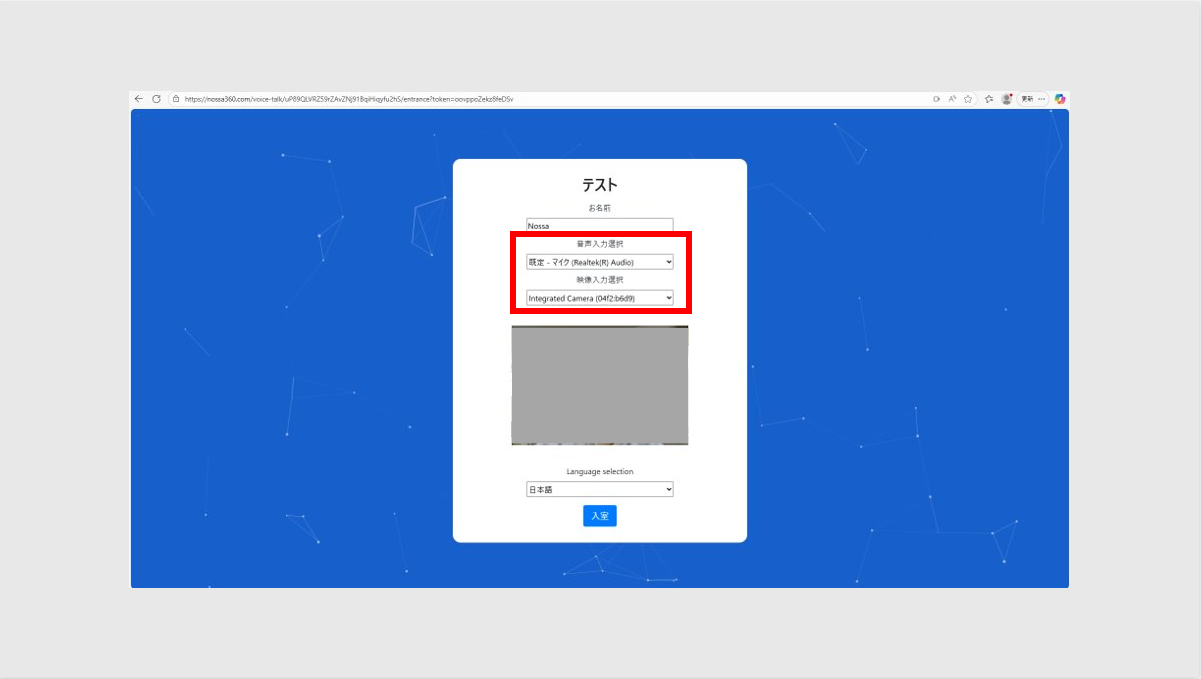
- 1.で、利用したいマイク・カメラの候補が出てこない場合、利用したいイヤホンマイクやカメラが、閲覧端末(PC等)に適切に接続されているか、ご確認ください
- 2.の接続が問題ない場合、マイク・カメラの利用が許可されているか、ご確認ください
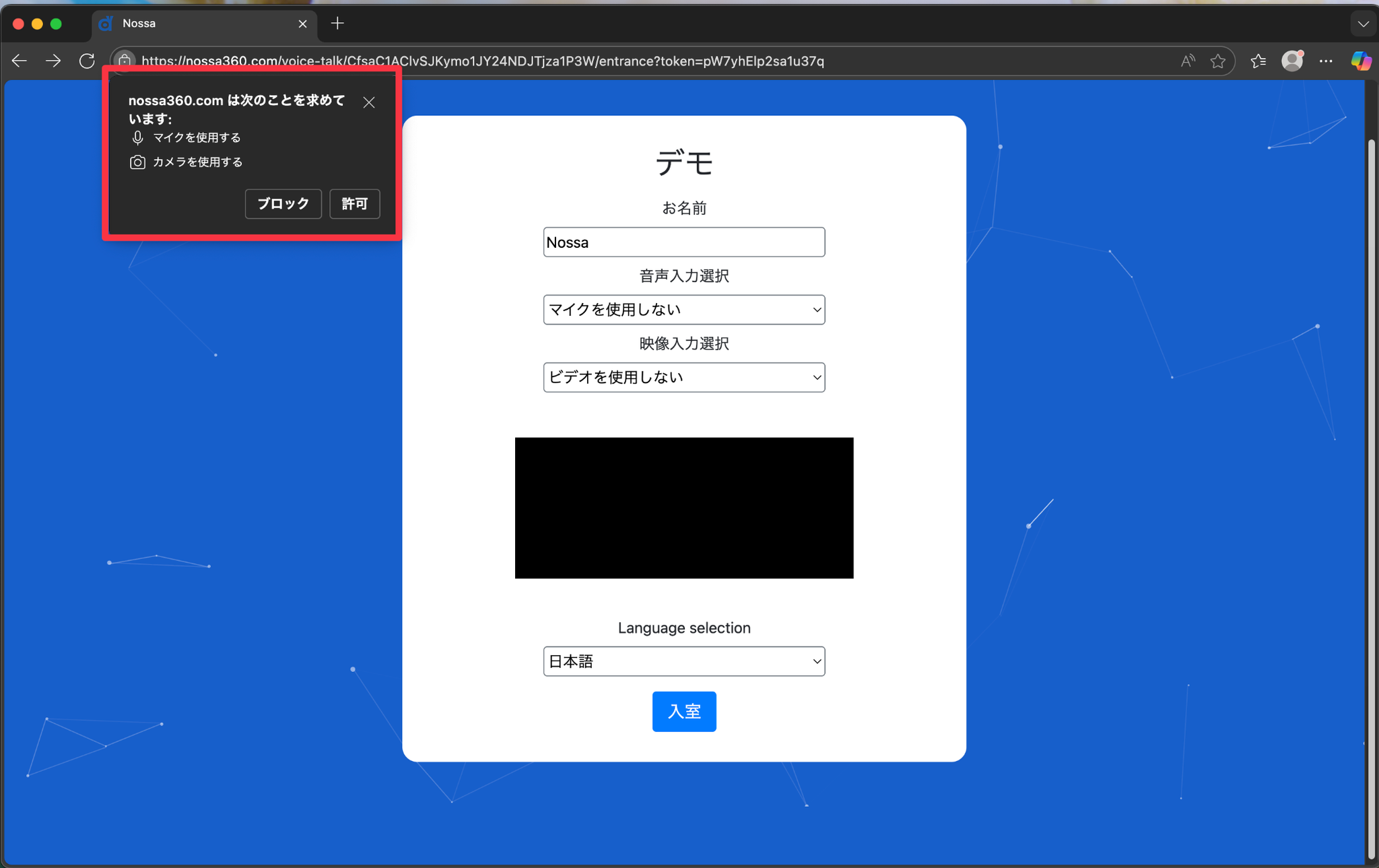
- 初回アクセス時には、以下のポップアップが表示されますので、「許可」を押してください
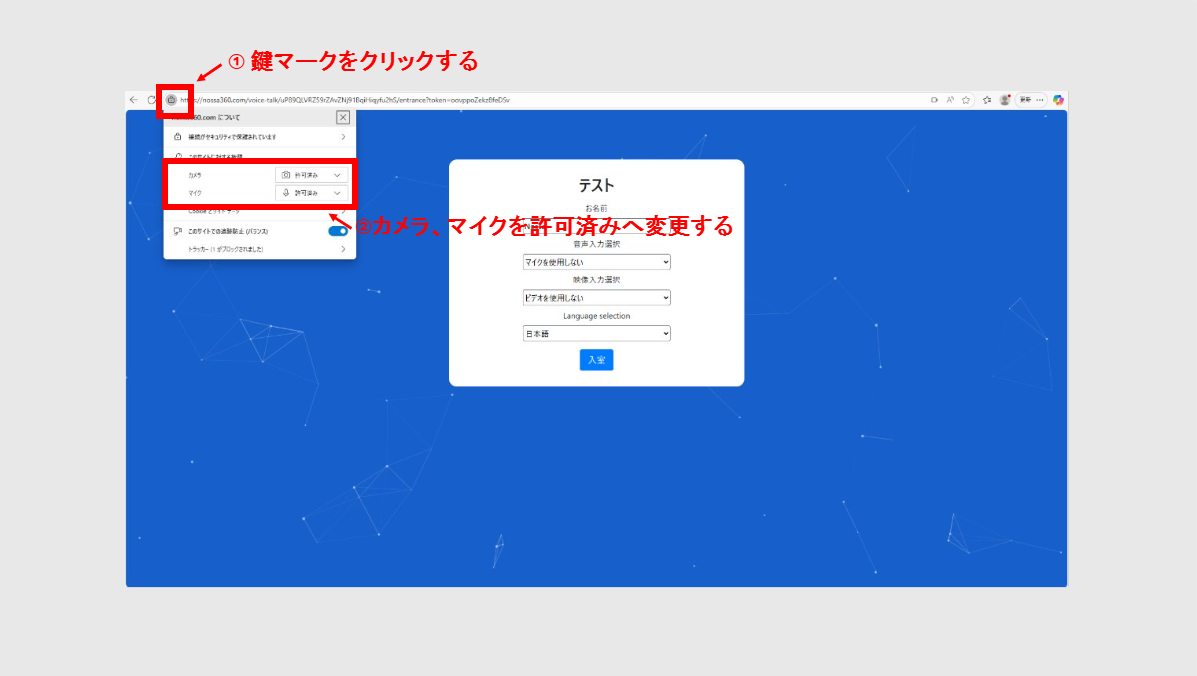
- 上の画面のポップアップが出てこない、「ブロック」を押してしまった、何も押さずに次の画面に進んでしまった場合は、鍵マークをクリックし、表示される設定画面からマイク・カメラを【許可済み】へ変更してください。(設定が反映されない場合は、ページを更新してください)
会議中(入室後)画面での設定確認
会議室へ入室後にカメラとマイクを設定する場合
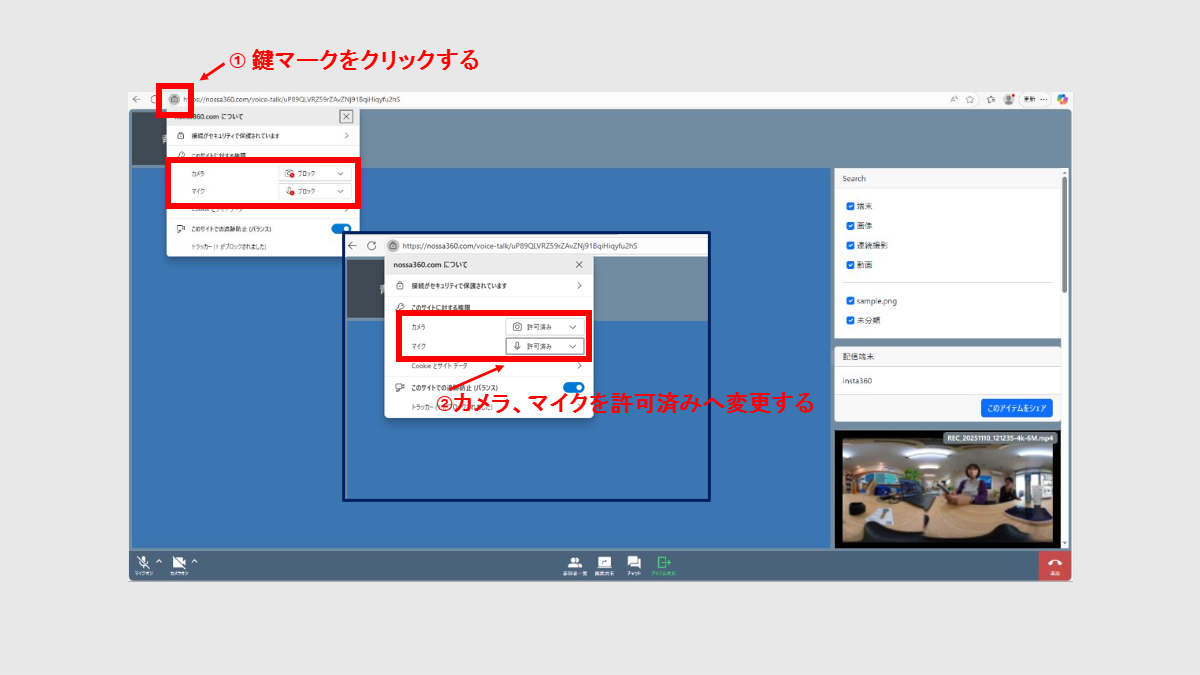
- 鍵マークをクリックし、表示される設定画面からマイク・カメラを【許可済み】へ変更してください。(設定が反映されない場合は、ページを更新してください)
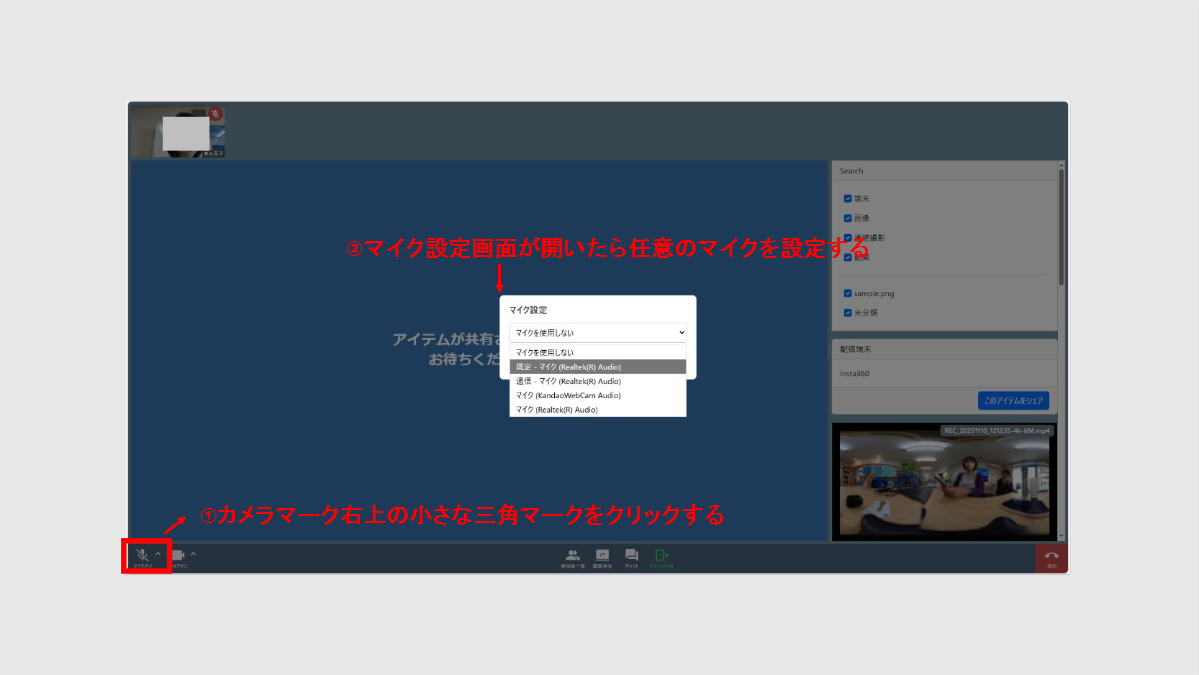
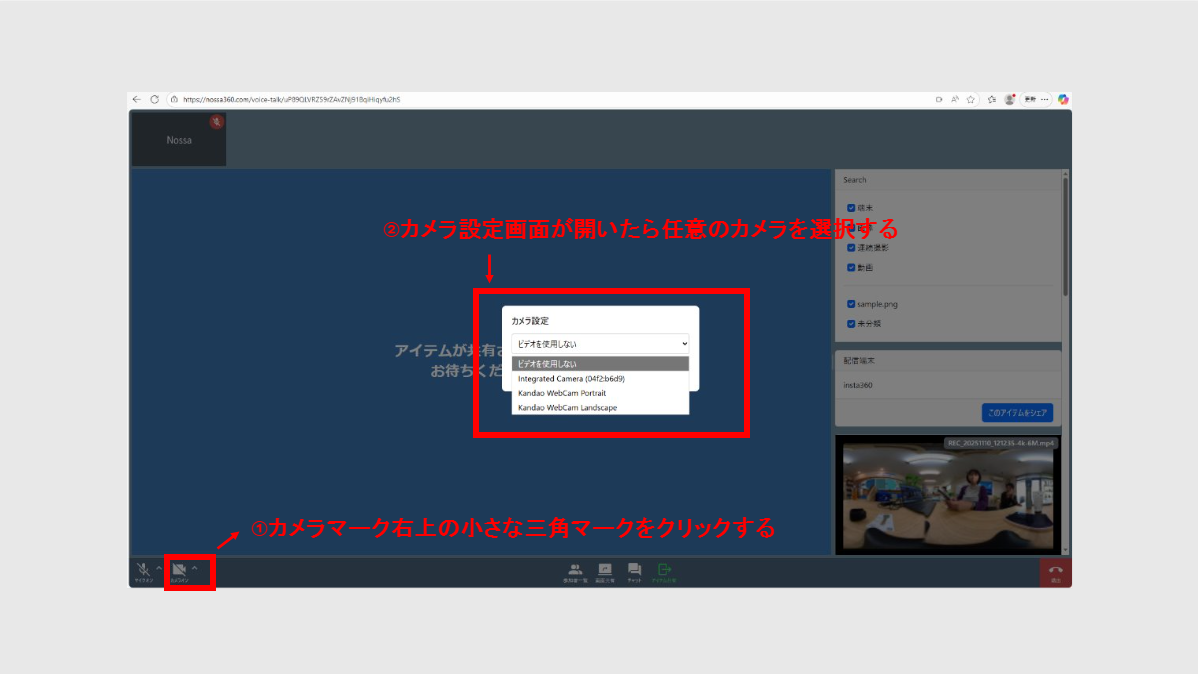
- 以下に従って、利用するマイク・カメラを選んでください
- マイク:画面左下に表示されているマイクマーク横の小さな三角をクリックし、マイク設定の画面が表示されたら任意のマイクを選択します。
- カメラ:画面左下に表示されているカメラマーク横の小さな三角をクリックし、カメラ設定の画面が表示されたら任意のカメラを選択します。